

記事執筆者:認定SEOコンサルタント 三田健司
「社内で長く使ってきたWindowsのソフトを作り直したいのですが、Webアプリにした方がよいのでしょうか」「パソコンに入れて使うアプリを外注したいけれど、何から決めればよいか分かりません」。アプリ開発のご相談の中で、最近こうした質問をいただくことが増えています。
2025年10月にWindows 10のサポートが終わり、パソコンの入れ替えに合わせて、古い業務ソフトを見直す会社が増えました。一方で「Windowsアプリ」と「Webアプリ」の違いが分からないまま見積もりを取り、比べられずに困っている方も少なくありません。
この記事では、Windowsで動くアプリの開発を依頼するときに知っておきたいことを、発注する側の目線で整理します。Webアプリとの違いと選び方、配布するときに必ず出てくる警告画面とコード署名、Microsoft Storeの使い方、古いアプリの置き換え方、依頼前に決めておく項目まで順番に解説します。
筆者は全日本SEO協会認定SEOコンサルタントとして、Web制作に10年以上携わり、延べ1,000件以上のご相談に対応してきました。自社でもアプリを企画から公開まで手がけており、その経験も交えてお伝えします。
Windowsアプリの開発相談が増えている背景
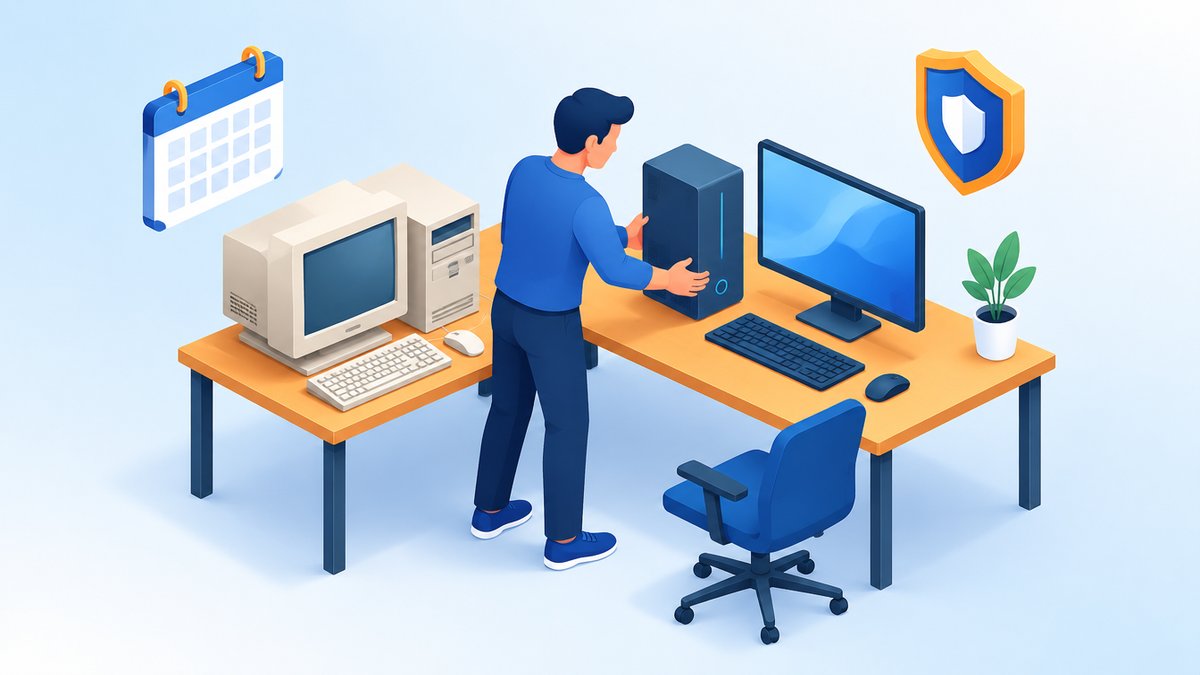
まずは、なぜ今Windowsのアプリを見直す会社が増えているのかを確認しておきましょう。背景を知っておくと、作り直しの優先順位を決めやすくなります。
Windows 10のサポート終了で入れ替えが進んだ
Windows 10は2025年10月14日にサポートが終了しました。法人向けには有料の延長セキュリティ更新(ESU)が用意されていますが、Microsoftの案内では最長3年、1年ごとの購入で、1年目は1台あたり61ドル(ボリュームライセンス)、その後は毎年倍額になる仕組みです。
個人向けの延長プログラムもありますが、組織で管理されている業務用の端末は対象外とされています。延長はあくまで移行までの時間稼ぎと考え、Windows 11への入れ替えに合わせて、その上で動かす業務ソフトも点検しておくのが現実的です。
パソコンを入れ替えたら古いソフトが動くか不安になった
新しいパソコンに入れ替えたとき、20年近く使ってきた在庫管理や見積もりのソフトが動くかどうか、事前に確かめていなかったという話をよく聞きます。作った会社がすでになく、誰も中身を説明できないケースも珍しくありません。
法人向けパソコンのレンタル会社であるSSマーケットが2025年10月に公表した調査では、Windows 11への移行が完了していない企業は68.6%でした。同じ調査で、パソコンの管理を他の仕事と兼務している担当者は従業員100人未満の会社で78.7%にのぼり、点検に手が回らない実情もうかがえます。
開発の土台にも「期限」がある
アプリを動かす土台にも、サポートの期限があります。たとえばMicrosoftの.NET 8と.NET 9は2026年11月10日でサポートが終わり、長期サポート版の.NET 10は2028年11月まで更新が続く予定です。
Windowsアプリを依頼するときは、作る時点で「どの土台を使い、いつまで安全に動かせるか」を見積もりの段階で確認しておくことが大切です。数年後に慌てて作り直すことにならないよう、期限を記録しておきましょう。
Windowsアプリ(デスクトップアプリ)とWebアプリの違い
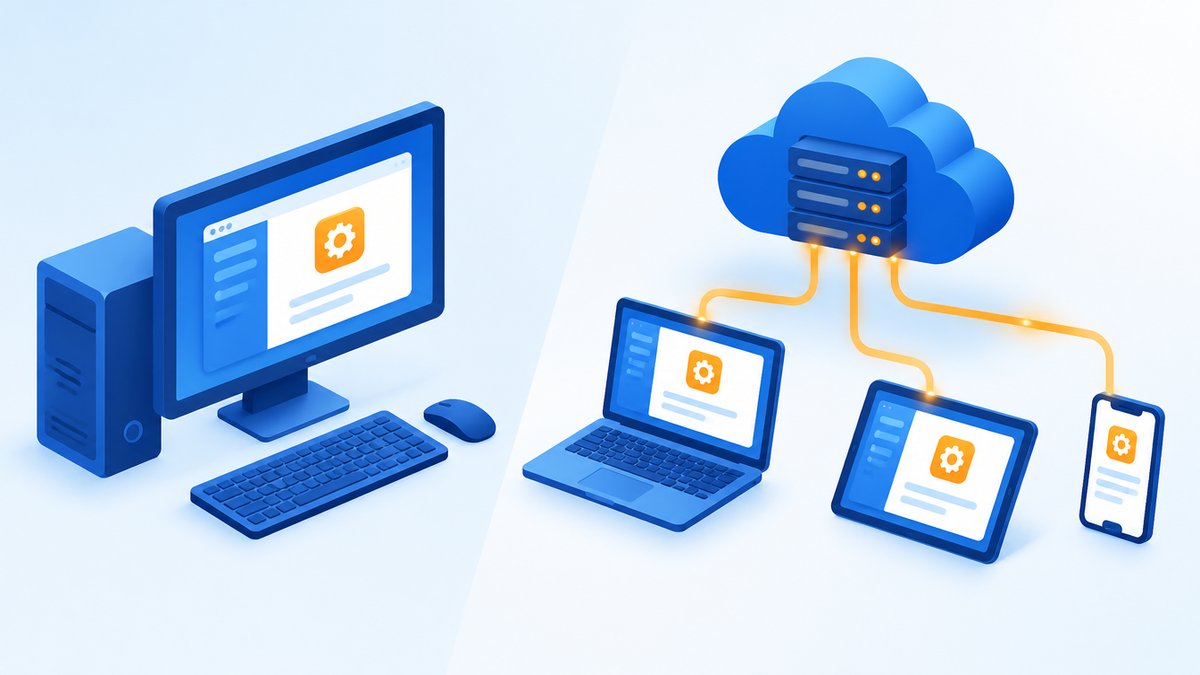
次に、そもそもWindowsアプリとWebアプリは何が違うのかを整理します。言葉は似ていますが、使い方も費用のかかり方も大きく異なります。
Windowsアプリはパソコンに入れて使う
Windowsアプリ(デスクトップアプリ)は、1台ずつのパソコンにインストールして使うアプリです。パソコンの中で直接動くので、インターネットにつながっていない場所でも使えたり、パソコンにつないだ機器を細かく制御できたりします。
一方で、使うパソコンの台数だけインストールや更新の作業が発生します。新しいバージョンを出したときに、全員のパソコンに行き渡らせる仕組みを考えておく必要があります。
Webアプリはブラウザで使う
Webアプリは、ChromeやEdgeなどのブラウザで開いて使うアプリです。本体はサーバーで動いているので、パソコンにインストールする必要がなく、修正もサーバー側を直せば全員に一度で反映されます。
パソコンだけでなく、タブレットやスマートフォンからも同じ画面を使えるのが強みです。その代わり、サーバーの費用がかかり続け、インターネットにつながらない場所では基本的に使えません。
中間にあたるPWAという選択肢もある
Webアプリの中には、PWA(プログレッシブウェブアプリ)としてパソコンに「インストール」できるものもあります。MicrosoftのEdgeの公式ドキュメントでも、アドレスバーからインストールし、タスクバーやスタートにピン留めして普通のアプリのように使えることが説明されています。
中身はWebアプリなので、更新はサーバー側で済みます。「アプリのように起動したいが、配布の手間は増やしたくない」という場合には、検討する価値がある方法です。
Windowsアプリが向いている業務・Webアプリが向いている業務
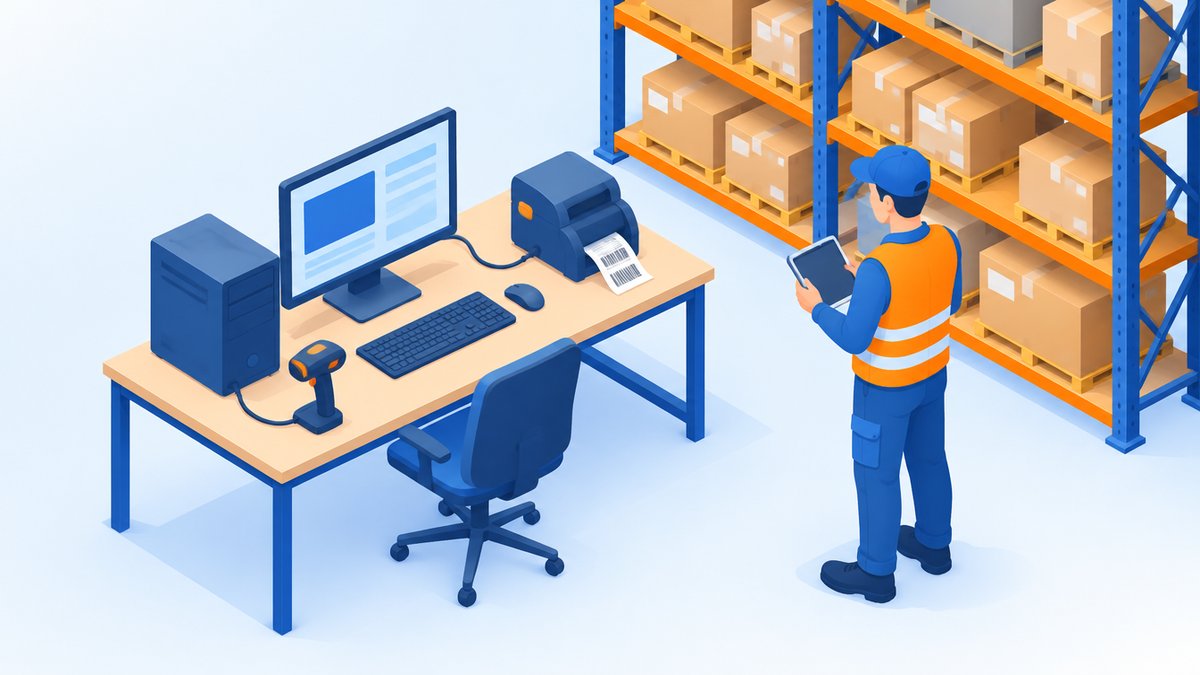
どちらが優れているというより、業務の性質によって向き不向きがはっきり分かれます。ここでは、ご相談の中でよく判断の分かれ目になる点を紹介します。
パソコンにつなぐ機器を使うならWindowsアプリが有利
バーコードリーダー、ラベルプリンター、計量器、測定器、レジの周辺機器など、パソコンに直接つなぐ機器を使う業務は、Windowsアプリの方が作りやすい傾向があります。機器の会社がWindows向けの部品(ドライバーや開発用の部品)だけを用意している場合も多いからです。
依頼する前に、使う機器の型番と、メーカーがどんな連携方法を用意しているかを一覧にしておくと、見積もりの精度が大きく上がります。
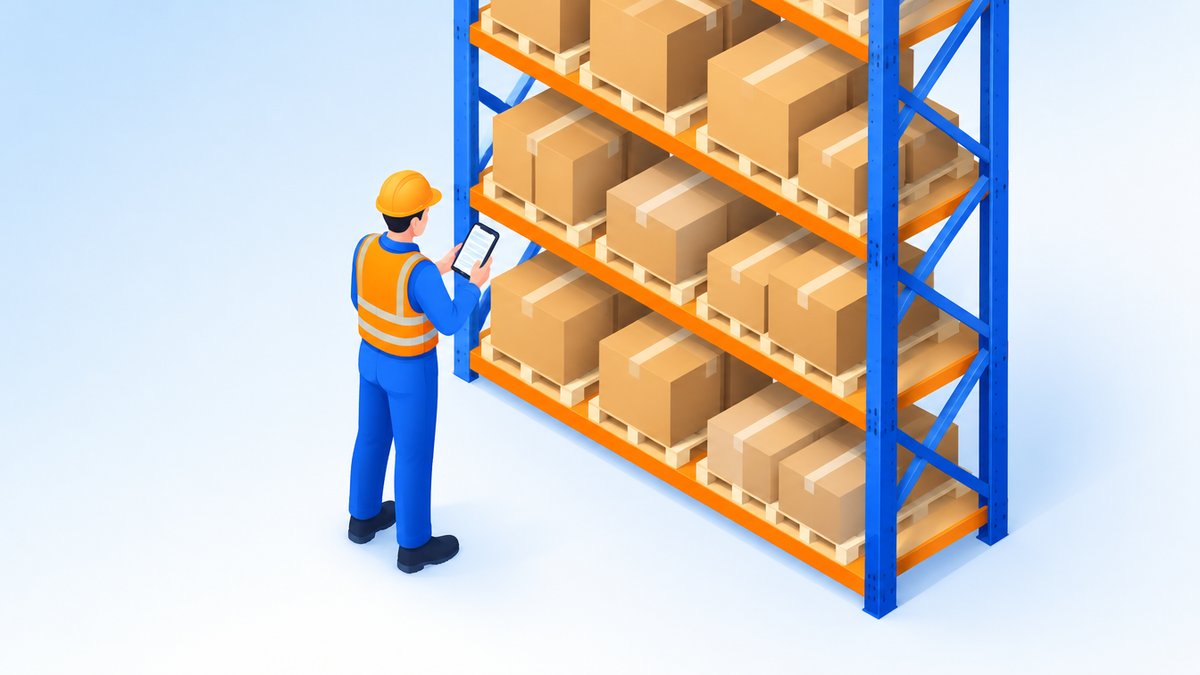
ネットがない現場や大量のデータを扱う作業
工場の中や倉庫の奥など、通信が不安定な場所で使う場合は、パソコンの中で完結するWindowsアプリが安心です。大きな図面ファイルや画像を何百枚も処理する作業も、パソコンの性能をそのまま使えるWindowsアプリが向いています。
ただし、Webアプリでも、通信が切れている間はパソコンに一時保存し、つながったら送る作り方はできます。どこまで通信が切れる前提なのかを、現場の状況とあわせて開発会社に伝えてください。
外出先・複数拠点・スマホからも使うならWebアプリ
営業担当者が外出先から入力する、複数の事業所で同じデータを見る、取引先にも画面を見せる、といった使い方ならWebアプリが向いています。データが1か所にまとまるので、拠点ごとにファイルを集計し直す手間がなくなります。
迷ったときは「誰が・どこで・どの端末から使うか」を書き出すと、どちらが合うかはほぼ自然に決まります。社内の数人だけが事務所のパソコンで使うなら、Windowsアプリでも十分なことが多いです。
両方を組み合わせる作り方もある
実際の開発では、データはサーバーに置き、機器をつなぐ事務所のパソコンだけに小さなWindowsアプリを入れる、という組み合わせもよく使われます。現場はタブレットのWebアプリで入力し、事務所でラベルを印刷する、といった形です。
1つの方式にこだわらず、業務の流れに合わせて組み合わせを提案してくれるかどうかも、依頼先を選ぶときの見どころになります。
配布で必ずつまずく「警告画面」とコード署名
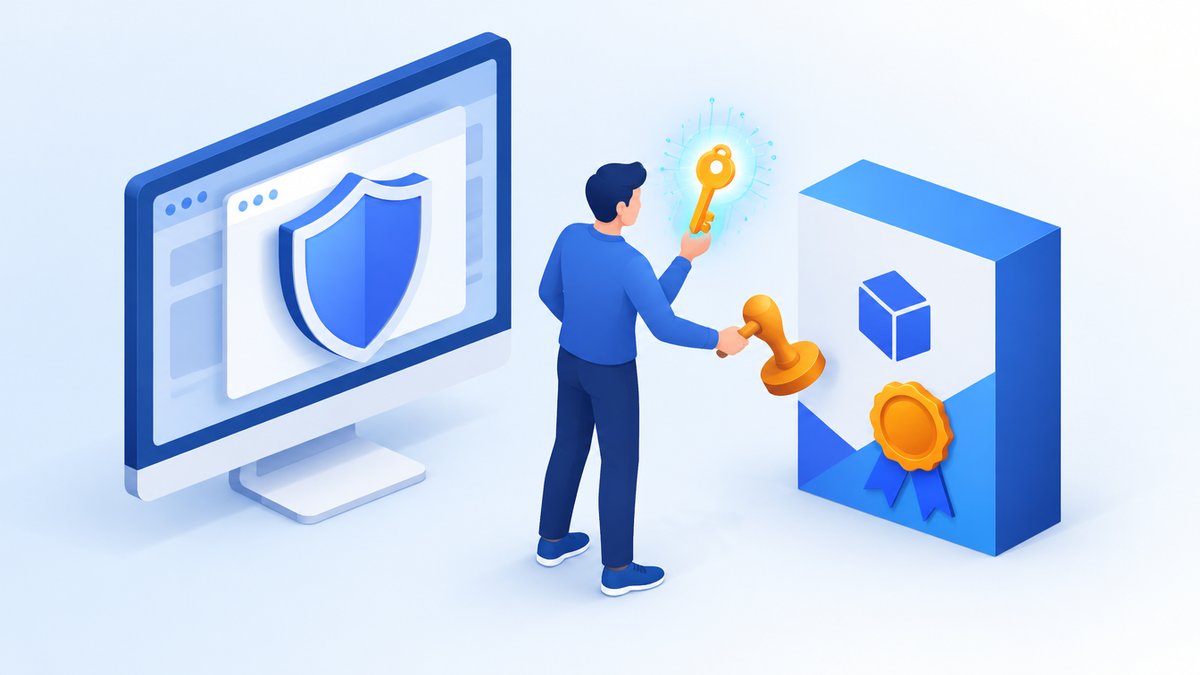
Windowsアプリを自社で配るときに、ほぼ確実に話題になるのが「WindowsによってPCが保護されました」という青い警告画面です。ここを理解しておかないと、完成したのに社員が怖がって使ってくれない、ということが起こります。
SmartScreenは「実績のないアプリ」に警告を出す
Windowsに組み込まれたMicrosoft Defender SmartScreenは、ダウンロードしたアプリの「評判」を見て、実績の少ないものに警告を出します。Microsoftのドキュメントによると、評判は「発行元の証明書」と「ファイルそのもの」の2つで判断され、ダウンロードの実績が積み重なることで上がっていきます。
署名のないアプリは毎回ゼロからの扱いになり、新しいバージョンを出すたびに警告が出やすくなります。利用者が「詳細情報」から「実行」を押せば起動はできますが、社員に毎回その操作をお願いするのは現実的ではありません。
EV証明書でも警告がすぐ消えるわけではない
以前は、審査の厳しいEVコード署名証明書で署名すると、最初から警告が出にくい扱いでした。しかしMicrosoftの公式ドキュメントでは、この扱いは2024年に変わり、現在はEV証明書でもSmartScreenの評判を自動的に得られないと明記されています。
警告を消すためだけに高い証明書を買うのではなく、署名で「発行元を明らかにする」ことと、評判を積み上げることを分けて考えるのが今の基本です。Windows 11では、未署名の見知らぬアプリを止める「スマートアプリコントロール」という機能もあり、署名の重要性は以前より増しています。
コード署名の証明書のルールも変わってきた
コード署名の証明書は、2023年6月から秘密鍵を専用のハードウェアに保管することが求められています。さらに業界団体のCA/Browser Forumの決定で、2026年3月1日以降に発行される証明書の有効期間は最長460日に短くなりました。
Microsoftのドキュメントでは、費用の目安としてOV証明書が年150〜300ドル、EV証明書が年400ドル以上と紹介されています。証明書の更新が1年強ごとに必要になる前提で、誰が更新作業を担当するかを決めておきましょう。
Microsoftの署名サービスという選択肢
Microsoftは2026年1月、クラウドで署名できるサービス「Artifact Signing(旧Trusted Signing)」の一般提供を始めました。公式ドキュメントでは基本プランが月額9.99ドル程度とされ、短い期間の証明書を自動で入れ替えてくれるため、ハードウェアの管理が不要になります。
利用できる地域はMicrosoftのページによって記載に違いがあり、日本の法人が対象と書かれたページもあれば、そうでないページもあります。個人の開発者は米国とカナダに限られているため、利用を考える場合は、申し込みの時点で条件を確認してください。
Microsoft Storeで配る・社内だけで配る
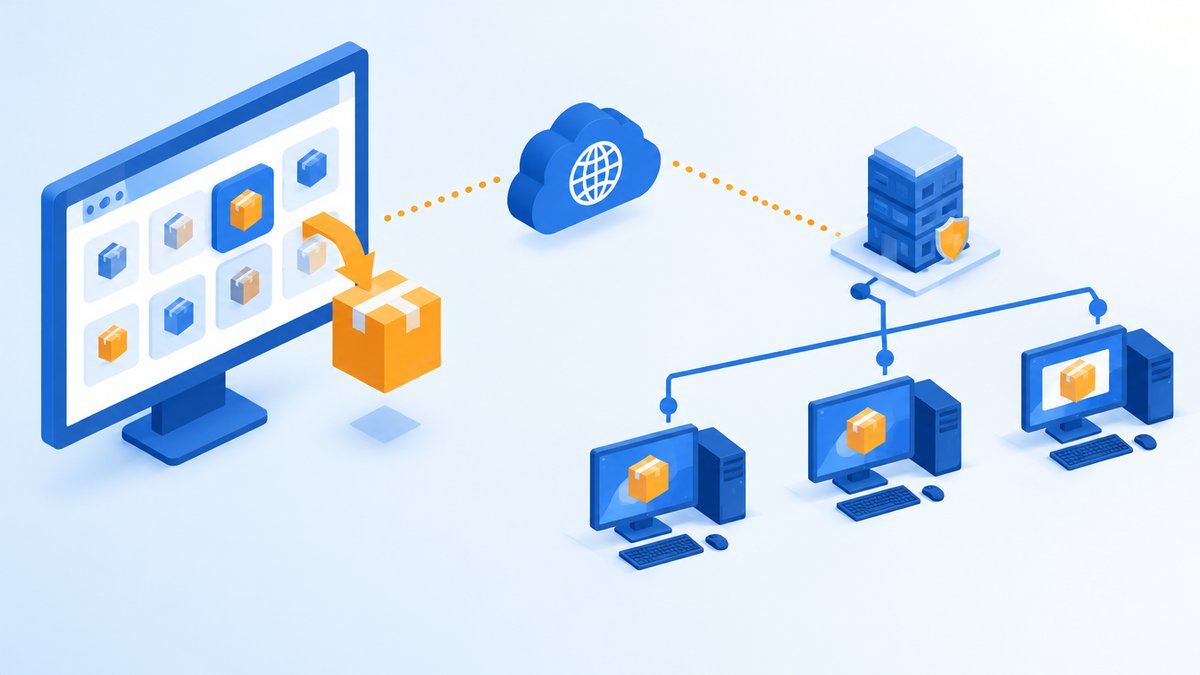
作ったアプリを社員のパソコンにどう届けるかも、依頼前に決めておきたいポイントです。大きく分けて、Microsoft Storeを使う方法と、社内だけで配る方法があります。
Microsoft Storeを使うと警告が出ない
Microsoftのドキュメントによると、Microsoft Storeから入れたアプリにはSmartScreenの警告が出ません。MSIXという形式でまとめたアプリは、Storeの審査の後にMicrosoftが署名し直してくれるため、自社で証明書を用意する必要もありません。
一方、従来のインストーラー(MSIやEXE)の形式のままStoreに出す場合は、Microsoftは署名し直さないため、自社で信頼された証明書による署名が必要です。どの形式で作るかは、配り方とセットで開発会社と決めておきましょう。
Storeの開発者登録は無料になった
Microsoftは2025年9月、個人の開発者がMicrosoft Storeに無料で登録できるようにしました。2026年10月時点の公式の案内では、新しい登録手順であれば法人も登録料がかからないと説明されています。
Storeには一般公開だけでなく、限られた人にだけ見せる設定もあります。ただし審査や掲載情報の準備が必要になるので、社内の数人だけが使うアプリなら、次に紹介する社内配布の方が手軽な場合もあります。
社内だけで配る場合の注意点
社内だけで使うなら、共有フォルダや社内向けの管理ツールからインストーラーを配る方法が一般的です。この場合でも、署名をしておくと、配布元がはっきりし、改ざんされていないことを確かめられます。
社内配布でも「新しい版をどうやって全員に行き渡らせるか」を決めておかないと、古い版を使う人が残り、データの食い違いの原因になります。起動時に新しい版があるか確認し、自動で更新する仕組みを入れておくと安心です。
開発技術の選び方と古いアプリの置き換え
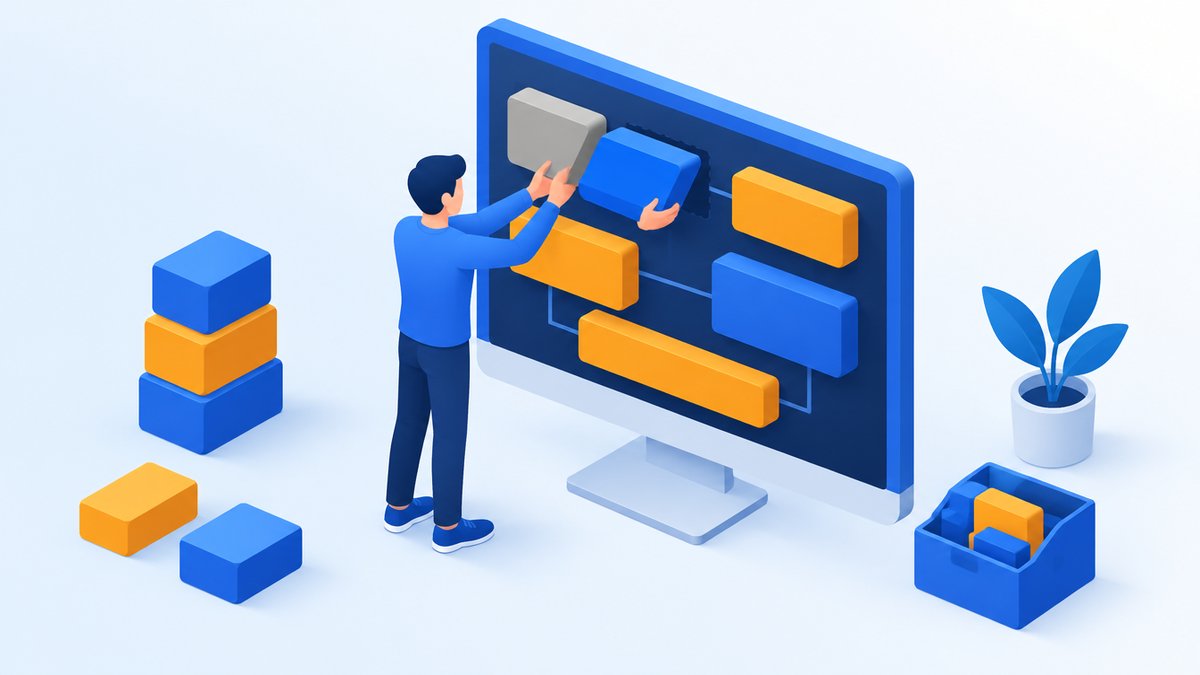
開発会社の提案書には、使う技術の名前がいくつも並びます。すべてを理解する必要はありませんが、判断に関わるポイントだけ押さえておきましょう。
Microsoftが勧める技術と、今も使われる技術
Microsoftの公式FAQでは、新しく作るデスクトップアプリには、WinUI 3とWindows App SDKを第一の選択肢として勧めています。同じFAQで、昔から使われているWPFやWindows Formsも「サポートされ、更新が続いている」と明記されています。
既存のアプリがWPFやWindows Formsで作られている場合は、無理に作り替えず、土台を新しい.NETに移すだけで済むこともあります。どちらを選ぶかは、画面の新しさよりも、保守できる人がいるかどうかで決めるのがおすすめです。
Visual Basic 6.0やAccessで作ったソフトはどうするか
20年以上前のVisual Basic 6.0で作られたソフトについて、Microsoftは現在のWindowsでも実行環境を動くようにする方針を示しています。ただし開発環境のサポートは2008年に終わっており、直せる人がいないという問題は年々大きくなっています。
Accessで作った業務データベースも、買い切り版のAccess 2021は2026年10月13日でサポートが終わりました。また、Excelのマクロなどから呼び出されることがあるVBScriptは、2027年ごろに既定で無効になる予定と公表されています。
置き換えは「全部作り直す」以外の方法もある
古いソフトの置き換えというと、全部を作り直す大がかりな話に聞こえるかもしれません。実際には、まずデータを取り出して新しい仕組みに移し、よく使う画面から順に作り直す、という段階的な進め方もあります。
今のソフトの画面を一通り撮影し、どの画面を誰が月に何回使っているかを書き出しておくと、作り直す範囲を絞り込めます。Excelで回している業務を一緒に見直すのも効果的です。
依頼前に決めておくことと費用の考え方
最後に、見積もりを取る前に社内で決めておきたいことを整理します。ここが曖昧なままだと、会社ごとに前提の違う見積もりが届き、比べられなくなります。
決めておきたい6つの項目
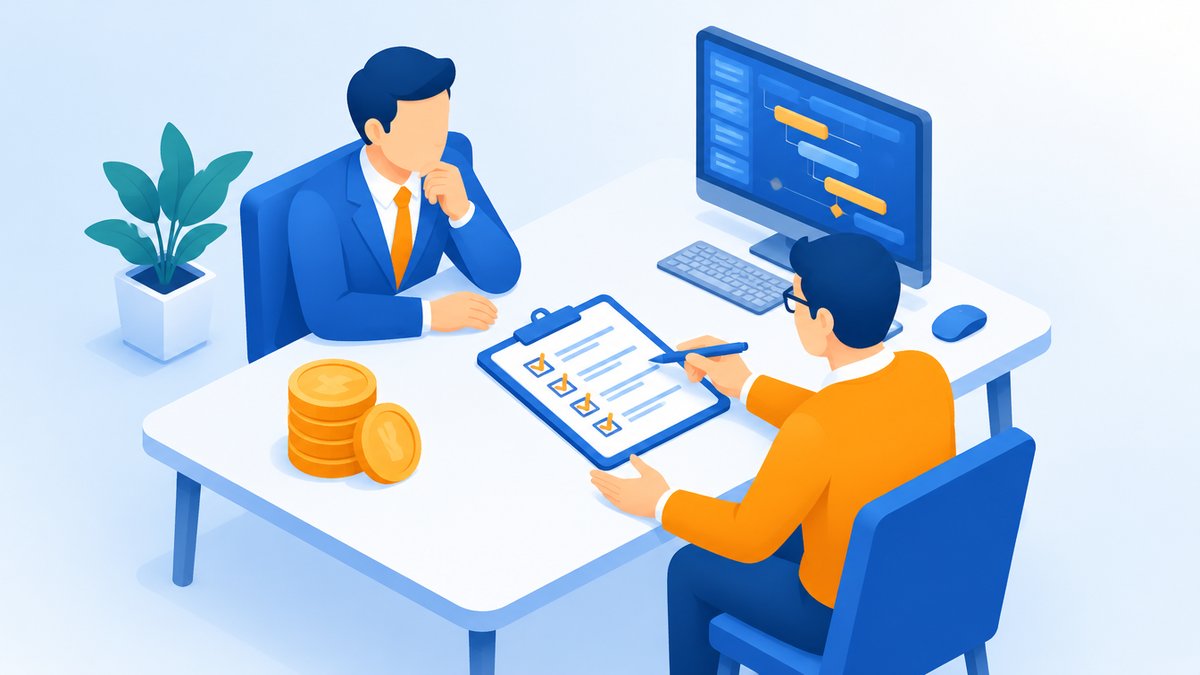
1つ目は使う人数とパソコンの台数、2つ目はインターネットにつながらない場面があるかどうかです。3つ目はつなぐ機器の一覧、4つ目は配り方(Storeか社内配布か)です。
5つ目はコード署名の証明書を誰の名義で持つか、6つ目は公開後の修正やWindowsの更新への対応を誰が担うかです。この6点を1枚にまとめて渡すだけで、開発会社との打ち合わせが格段にスムーズになります。
費用は「作る費用」と「持ち続ける費用」に分けて考える
費用は、作るときの開発費と、使い続けるための費用に分けて考えましょう。Windowsアプリの場合、後者には証明書の更新、Windowsや.NETの更新に合わせた確認、利用者からの問い合わせ対応などが含まれます。
Webアプリはサーバー費用が毎月かかる一方、配布や更新の手間は少なくなります。どちらが安いかは開発費だけでは決まらないので、3〜5年使う前提の合計で比べるのがおすすめです。

名義と引き継ぎは契約で決めておく
コード署名の証明書、Storeの開発者アカウント、ソースコードは、できるだけ自社の名義で持つようにしましょう。開発会社の名義のままだと、依頼先を変えたときに署名や更新ができなくなるおそれがあります。
契約書では、成果物の権利や不具合への対応範囲もあわせて確認しておくと安心です。契約の細かな判断が必要な場合は、弁護士など専門家にご相談ください。

御社専用のアプリ開発、ご相談ください
株式会社アクセス・リンクは、スマホアプリ・Windowsアプリ・業務アプリをオーダーメイドで開発しています。自社アプリ4本をGoogle Playで公開しています。
- 業務アプリ 30万円〜/スマホアプリ 80万円〜/Windowsアプリ 50万円〜(税別)
- 連絡先の入力なしで使える概算シミュレーター
- 代表が直接担当し、ソースコードはすべてお渡しします
よくある質問(FAQ)
社内の5人だけで使うアプリでも、コード署名は必要ですか?
法律上の義務ではありませんが、署名がないと警告が出やすく、Windows 11のスマートアプリコントロールが有効なパソコンでは起動できないこともあります。社員が安心して使えるよう、少人数でも署名を前提に考えることをおすすめします。
費用を抑えたい場合は、Microsoft Storeを使う方法や、PWAとして作る方法も含めて、開発会社と比べてみてください。
Windowsアプリを、後からMacやスマホでも使えるようにできますか?
作り方によって大きく変わります。Windows専用の技術で作ると、Macやスマホではほぼ一から作り直しになることが多いです。
将来ほかの端末でも使う可能性が少しでもあるなら、データをサーバーに置く構成や、Webアプリを中心にした作り方を最初から検討しておくと、後の負担を減らせます。
古いソフトのデータは新しいアプリに移せますか?
多くの場合、データを取り出して移すことはできます。ただし古いソフトのデータの形式が独自のものだと、取り出し方を調べる作業が別途必要になります。
見積もりの前に、データがどこに、どんな形で保存されているかを開発会社に見てもらうと、移行にかかる費用を正しく見積もってもらえます。
Windows 10のパソコンが残っていても、新しいアプリは使えますか?
技術的には動かせる場合もありますが、Windows 10はすでにサポートが終了しており、新しく作るアプリの動作確認の対象から外す開発会社も増えています。
延長セキュリティ更新を使っている場合も含めて、どのWindowsで動かす前提なのかを最初に伝えてください。
開発期間はどれくらいかかりますか?
画面の数や機器との連携の有無によって大きく変わるため、一概には言えません。小さなツールなら数週間、複数の業務をまとめるシステムなら数か月以上かかることもあります。
証明書の取得やStoreの審査など、開発以外の待ち時間も含めて予定を立てておくと、公開日がずれ込むのを防げます。
当社のアプリ開発の進め方や料金の目安は、アプリ開発のページで紹介しています。
まとめ|「誰が・どこで・どう配るか」から決める
WindowsアプリとWebアプリは、どちらが優れているかではなく、使う人・場所・端末・つなぐ機器によって向き不向きが決まります。Windows 10のサポート終了や開発の土台の期限をきっかけに、今のソフトを見直す会社が増えています。
Windowsアプリを配るときは、SmartScreenの警告とコード署名への備えが欠かせません。EV証明書でも警告がすぐ消えるわけではなくなった今、Microsoft StoreやMicrosoftの署名サービスも含めて、配り方と署名の方法をセットで決めることが大切です。
依頼の前に、使う人数・通信環境・機器・配り方・名義・保守の6項目を1枚にまとめるところから始めてみてください。それだけで、見積もりを比べやすくなり、開発会社との話し合いもぐっと具体的になります。
御社専用のアプリ開発、ご相談ください
株式会社アクセス・リンクは、スマホアプリ・Windowsアプリ・業務アプリをオーダーメイドで開発しています。自社アプリ4本をGoogle Playで公開しています。
- 業務アプリ 30万円〜/スマホアプリ 80万円〜/Windowsアプリ 50万円〜(税別)
- 連絡先の入力なしで使える概算シミュレーター
- 代表が直接担当し、ソースコードはすべてお渡しします
アプリ開発のご相談はアクセス・リンクへ
株式会社アクセス・リンクでは、栃木県下野市を拠点に、中小企業の業務アプリやスマートフォンアプリの開発をお手伝いしています。全日本SEO協会認定SEOコンサルタントの代表・三田健司が、要件の整理から公開後の運用まで一貫して対応します。
「古いWindowsのソフトを作り直したい」「Windowsアプリにするか、Webアプリにするか決めかねている」といったご相談も承っています。今のソフトの画面を見ながらの要件整理だけのご相談でもお気軽にどうぞ。
料金の目安とシミュレーターはアプリ開発のページで公開しています。ご相談はお問い合わせフォームからお寄せください。

記事執筆・株式会社アクセス・リンク 代表取締役
Webサイト制作歴10年以上の経験を元にSEOコンサルティングを行い、延べ1,000件以上のサポート実績を誇ります。個人事業主や中小企業向けのホームページ制作やSEOコンサルティングを得意としています。
(社)全日本SEO協会 認定SEOコンサルタント
コメント