
記事執筆者:認定SEOコンサルタント 三田健司
「ホームページを公開して1か月たつのに、会社名で検索しても出てこないんです」「先月まで出ていたページが、急に見つからなくなりました」。ホームページの検索表示について、こうしたご相談はいまも途切れることがありません。
検索に出てこない原因は、大きく分けると「Googleにまだ登録されていない」「登録を止める設定がどこかに残っている」「登録はされているが順位が低くて見つからない」の3つです。原因によって打ち手がまったく違うため、まず切り分けることが何より大切です。
この記事では、自社サイトがGoogleに登録されているかを確かめる手順から、原因ごとの見つけ方と直し方、直したあとにGoogleへ再確認を依頼する方法までを順番に解説します。ここ1年でGoogleの公式ドキュメントに追加された説明や、サーバー・セキュリティまわりの新しい落とし穴もあわせて取り上げます。
筆者は全日本SEO協会認定SEOコンサルタントとして、Web制作とSEOに10年以上携わり、延べ1,000件以上のご相談に対応してきました。「検索に出ない」というご相談で実際に見つかった原因の傾向も、できるだけ具体的にお伝えします。
まず切り分ける|「登録されていない」のか「順位が低い」のか
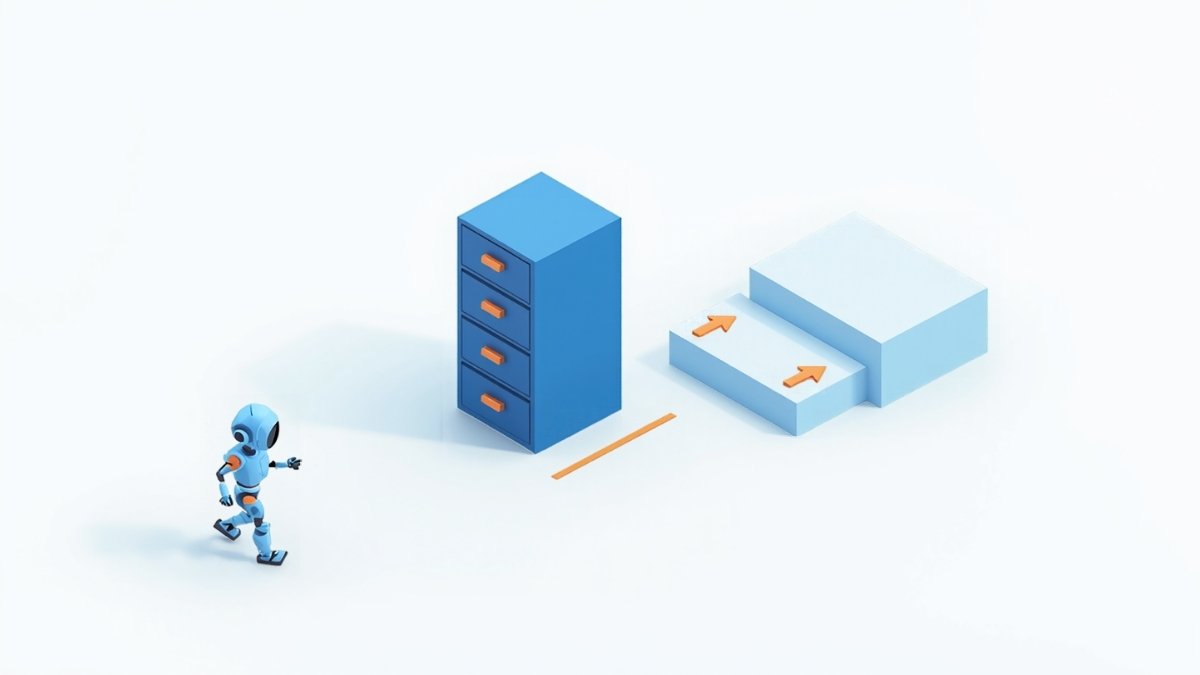
検索に出てこないと感じたとき、いきなり対策を始めるのはおすすめしません。最初に、どの段階でつまずいているのかを見極めましょう。
検索に表示されるまでの3つの段階
Googleの検索結果にページが出るまでには、大きく3つの段階があります。Googlebot(Googleの巡回ロボット)がページを見つけて読み込む「クロール」、読み込んだページをGoogleのデータベースに保存する「インデックス登録」、検索された言葉に合わせて順番を決めて表示する「掲載」です。
どの段階で止まっているかによって、見るべき場所も直し方も変わります。
「検索に出ない」は症状であって、原因ではありません。まずは症状を正しく言葉にすることから始めます。
よくある4つの症状
1つ目は、公開したばかりのサイトがまったく出てこないケースです。2つ目は、トップページは出るのに、下の階層のページが出てこないケースです。
3つ目は、会社名では出るのに、仕事に関係するキーワードでは出てこないケースです。4つ目は、これまで出ていたページが急に見当たらなくなったケースです。
1つ目と2つ目は登録の問題、3つ目は順位の問題であることがほとんどです。4つ目は、設定の変更、サーバーの不具合、Googleによる評価の見直しなど、原因の幅が広くなります。
公開直後なら「まだ見つかっていない」だけのことも多い
Googleの公式ドキュメント「Googleにサイトを登録する」には、新しいサイトや既存サイトの変更にGoogleが気づくまでに数週間かかることがある、と書かれています。小さなサイトほど見落とされやすいことも、同じページで認められています。
公開から数日しかたっていないなら、慌てて設定をいじるより、次の章の手順で状況を確認しながら待つほうが安全です。逆に1か月以上たっても登録されていない場合は、何らかの原因を疑いましょう。
AI検索に出ないのも、同じ切り分けから始まる
最近は「ChatGPTやGoogleのAIによる概要で自社が紹介されない」というご相談も増えています。Googleの「AI機能とウェブサイト」のドキュメントでは、AIによる概要やAIモードでリンクとして表示されるには、ページがインデックスに登録され、スニペット付きで検索に表示できる状態であることが条件だと説明されています。
同じページには、それ以外に追加の技術的な要件はないとも書かれています。
Googleの検索に登録されていないページは、GoogleのAI検索にも出てきません。AI対策を考える前に、まず通常の検索への登録を確かめることが近道です。
自社サイトが登録されているかを確かめる手順
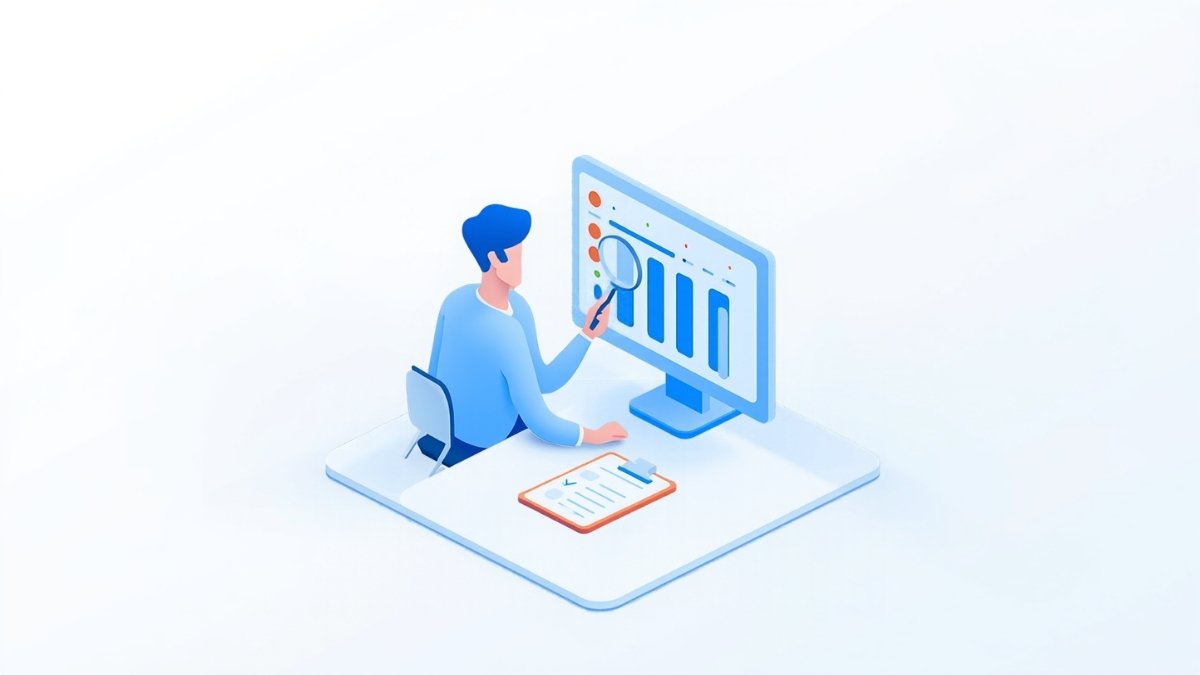
切り分けの方向が決まったら、実際に登録状況を確認します。無料でできる方法を、手軽な順に紹介します。
手順1:site:検索で大まかに確かめる
Googleの検索窓に「site:自社のドメイン」と入力して検索すると、そのドメインで登録されているページのおおよその一覧が表示されます。例えば当社なら「site:access-link.co.jp」です。
1件も出てこなければ、サイト全体が登録されていない可能性が高いと判断できます。
ただしGoogleは公式ドキュメントで、site:検索は登録されているすべてのURLを返すとは限らないと説明しています。件数や並び順は目安として見てください。
手順2:Search ConsoleのURL検査で1ページずつ確かめる
正確に確かめるなら、Googleの無料ツール「Search Console」を使います。画面上部の検査欄に調べたいページのURLを入力すると、そのページが登録されているかどうかと、登録されていない場合の理由が表示されます。
「公開URLをテスト」を押すと、いまの時点でGooglebotがそのページを読み込めるかも確認できます。設定を直したあとの確認にも使うので、最初に操作に慣れておくと便利です。
手順3:「ページのインデックス登録」レポートで全体を見る
Search Consoleの「ページのインデックス登録」レポートでは、サイト全体のうち何ページが登録され、何ページが登録されていないかを理由別に確認できます。noindexの指定による除外、robots.txtによるブロック、「クロール済み – インデックス未登録」などの理由が並びます。
どの理由に何ページ入っているかを見れば、原因の候補はほぼ絞り込めます。次の章以降で、主な理由ごとの原因と直し方を説明します。
Search Consoleを登録していない場合
Search Consoleは、サイトの持ち主であることを確認すれば誰でも無料で使えます。まだ登録していない場合は、ここから始めてください。
制作会社がアカウントを持っていて、自社では見られないというケースもよくあります。その場合は、自社のGoogleアカウントにも権限を付けてもらうよう依頼しておくと、今後の確認がずっと楽になります。
ここ1年で変わったこと|原因が見つけにくくなっている理由

検索に出ない原因そのものは昔から大きくは変わっていません。ただ、この1年ほどでGoogleの説明が増え、サーバーやセキュリティのサービス側の変化も重なって、原因が見つけにくくなっている面があります。
Googlebotが読み込む量は「最初の2MB」と明記された
Googleは2026年2月3日にクローラーのドキュメントを更新し、Google検索のGooglebotは対応するファイルの最初の2MBまでを読み込むと明記しました。PDFは最初の64MBまでで、上限は圧縮前のデータ量に対して適用されます。
以前は15MBという数字が広く知られていたため、海外のSEO専門メディアでも大きく取り上げられました(15MBはGoogleのクローラー全般の既定値として、いまも説明が残っています)。一般的な会社のホームページで2MBを超えるHTMLはまれですが、ページの後半にある大事な内容が読まれていない可能性があるという点は覚えておいてください。

JavaScriptで後から付け外しする設定は当てにならない
GoogleのJavaScriptに関するドキュメントは2025年12月にかけて更新され、noindexが付いたページではGoogleが描画やJavaScriptの実行を省くことがあると説明しています。そのため、JavaScriptで後からnoindexを外す作り方は期待どおりに動かないことがある、とされています。
同じドキュメントには、ステータスコードが200以外のページでは描画が省かれることがあるとも書かれています。見た目は表示されていても、裏側でエラーの番号を返しているページは登録されにくいということです。
サーバーを一時停止したときの扱いも説明が増えた
2026年10月6日には、クロールの頻度を下げる方法を説明したGoogleのドキュメントが更新され、サーバーが一時的に応答できないときの返し方が詳しく書かれました。一時的な停止なら503などのエラーを返し、その状態を1〜2日より長く続けないよう求めています。
数日にわたってエラーが続くと、ページが登録から外れることがあるとも説明されています。メンテナンスやサーバーの引っ越しを長引かせると、それだけで検索に出なくなるおそれがあるわけです。
セキュリティサービスの初期設定が変わった
通信を中継してサイトを守るCDN(コンテンツ配信ネットワーク)の大手、Cloudflareは、2026年7月にAIのクローラーを「検索」「代行」「学習」の目的別に管理できるよう作り替え、9月15日から、広告が表示されるページで学習目的などのクローラーを止める初期設定を導入しました。
検索と学習を兼ねるクローラーには厳しいほうのルールが適用されるため、設定の組み合わせによってはGooglebotにまで影響する可能性があると指摘されています。
セキュリティを強めること自体は大切です。ただし「守りの設定」が検索ロボットまで締め出していないかは、設定を変えたら必ず確かめる習慣をつけてください。

確認に使う道具の側にも変化がある
原因を調べるときに頼りになるSearch Consoleも、レポートの種類が増えています。2026年には、生成AIに関するパフォーマンスのレポートや、画像検索など複数の検索面のデータを見られる機能が順次追加されました。
その一方で、データの反映が数日遅れることもあります。レポートの数字が動かないときは、すぐに異常と決めつけず、URL検査の結果とあわせて判断してください。
原因1|検索に出さない設定が残っている

ここからは、実際によくある原因を順に見ていきます。最も多いのが、制作中に付けた「検索に出さない設定」が公開後も残っているケースです。
WordPressの「検索エンジンでの表示」
WordPressには、管理画面の「設定」→「表示設定」に「検索エンジンがサイトをインデックスしないようにする」というチェック欄があります。制作中にここをオンにしたまま公開すると、サイト全体にnoindexが付いた状態になります。
公開したのに一切検索に出ない場合、真っ先に確認したいのがこのチェック欄です。チェックを外して保存するだけで直るため、まず見てください。
ページ単位のnoindex
SEO用のプラグインやテーマの機能で、ページごとにnoindexを設定していることもあります。問い合わせ完了ページなどに付けるのは正しい使い方ですが、本来見せたいページに誤って付いていると、そのページだけが検索に出なくなります。
Search Consoleで、noindexの指定を理由に除外されているページの一覧を見て、意図どおりかを1つずつ確かめましょう。
robots.txtでクロールを止めている
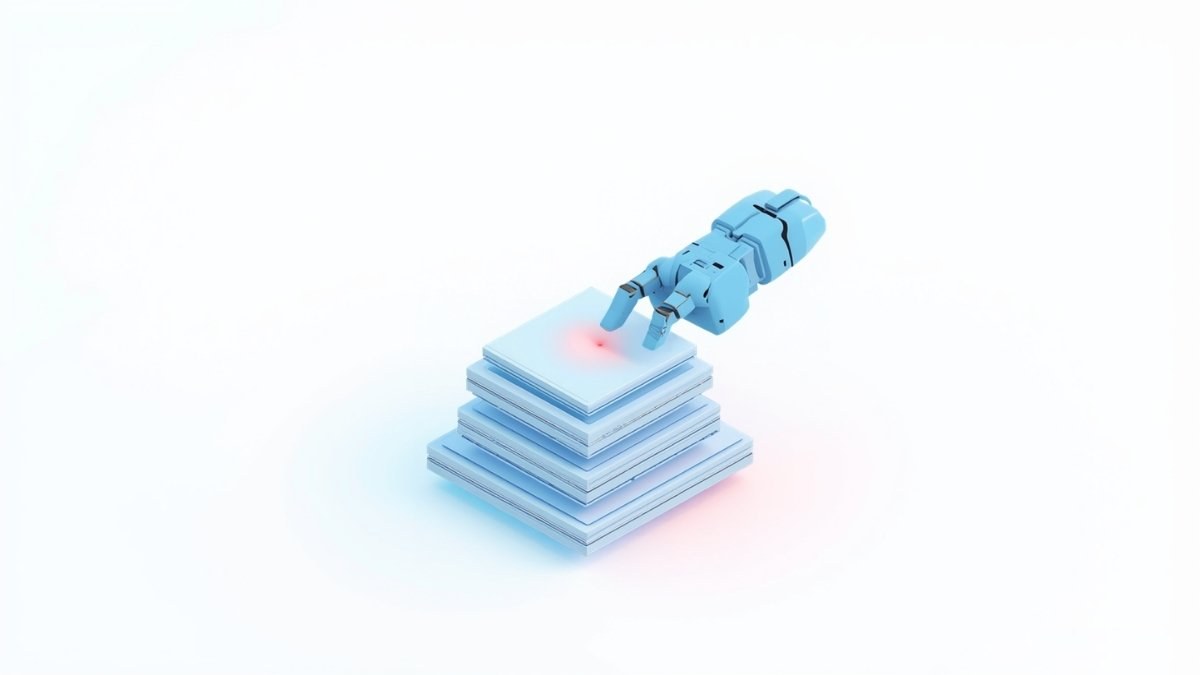
robots.txtは、サイトのどの部分を巡回してよいかをロボットに伝えるファイルです。ここで「Disallow: /」のようにサイト全体を止める書き方が残っていると、Googlebotはページを読み込めません。
注意したいのは、robots.txtで止めてもページが「登録されない」とは限らない点です。ほかのサイトからリンクされていると、中身が読めないままURLだけが登録されることがあります。
検索に出したくないページはnoindex、出したいページはrobots.txtで止めない、と使い分けてください。
パスワード保護やcanonicalの指定ミス
制作途中に掛けたベーシック認証などのパスワード保護が残っていると、Googlebotもページを読み込めません。ステージング環境からの移行後に起きやすいミスです。
また、canonical(正規のURLを示す指定)が別のページや開発用のURLを指していると、Googleはそちらを正規のページと判断することがあります。重複ページの整理のための指定が、逆に検索から消える原因になるケースです。
サイトの引っ越しやURLの変更のあと
ドメインを変えた、常時SSL化(https化)をした、ページのURLを付け替えたといった変更のあとに、検索から消えるケースもよくあります。古いURLから新しいURLへの転送(301リダイレクト)が抜けていると、これまでの評価が新しいURLに引き継がれません。
Googleは2026年6月にサイト移転のガイドを更新し、ドメインを変えるときは、古いドメインの確認済みのすべての形(wwwの有無など)についてSearch Consoleのアドレス変更ツールで申請するよう説明を加えました。引っ越しのときは、すべての古いURLが新しいURLへ1回で転送されるかを一覧で確かめてください。

原因2|サーバーやセキュリティ設定がGooglebotを止めている
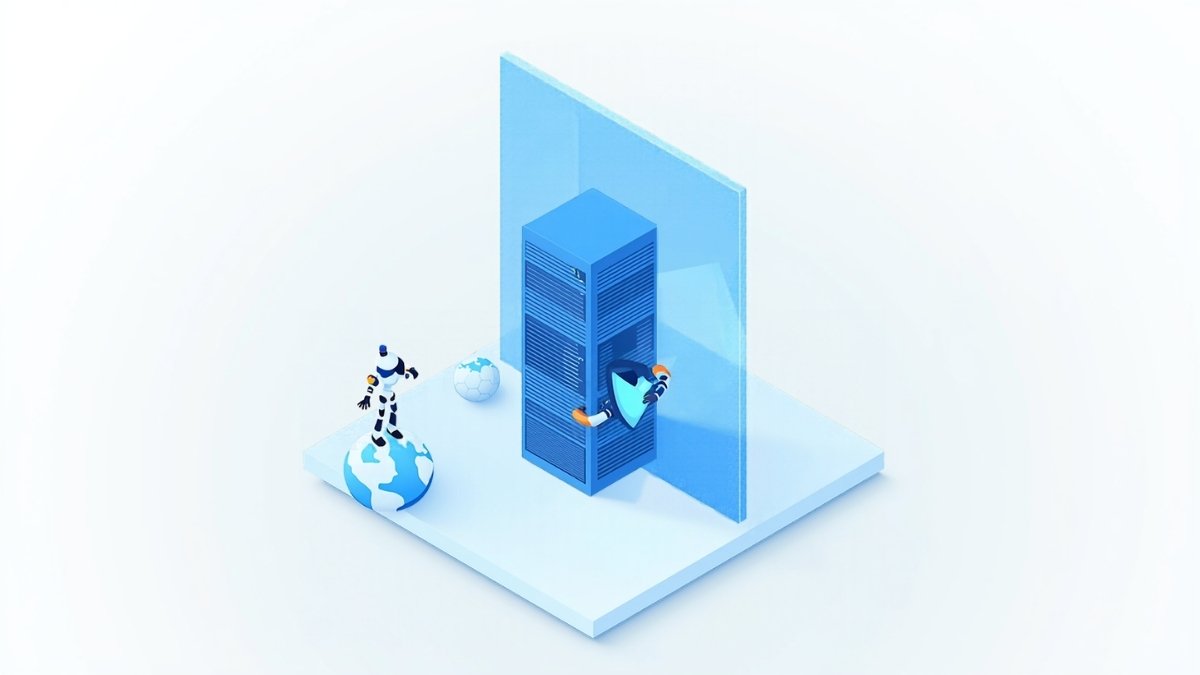
設定画面には問題がないのに登録されない場合は、サーバーやセキュリティの設定を疑います。見た目では気づきにくいぶん、見落とされがちな原因です。
海外からのアクセス制限
不正ログイン対策として、レンタルサーバーの機能で海外からのアクセスを制限している会社は少なくありません。管理画面だけに絞っていれば問題ありませんが、サイト全体に掛けてしまうと、海外のIPアドレスから来ることが多いGooglebotまで止めてしまうおそれがあります。
2026年8月には、Googlebotの通信が実際にどこから出ていくかは場所によって異なる、という趣旨のGoogle担当者の発言も報じられました。国別の制限は管理画面だけに絞り、公開ページには掛けないのが安全です。

WAFやセキュリティプラグイン
WAF(Webアプリケーションファイアウォール)やWordPressのセキュリティプラグインは、怪しいアクセスを自動で止めてくれます。ところが判定が厳しすぎると、短時間にたくさんのページを読み込むGooglebotを攻撃と見なしてしまうことがあります。
Search Consoleの「公開URLをテスト」で、ページが読み込めないという結果が出た場合は、この種の設定を一時的に緩めて結果が変わるかを確かめると原因を絞り込めます。
エラーを返し続けているページ
画面の見た目は普通でも、サーバーが403(アクセス禁止)や5xx系(サーバー側のエラー)を返していると、ページは登録されません。サーバーの負荷が高い時間帯だけエラーになっている、というケースもあります。
Search Consoleの「クロールの統計情報」では、Googlebotがアクセスしたときの応答の内訳を確認できます。エラーの割合が急に増えていたら、サーバー会社や制作会社に相談しましょう。
表示が重すぎるページ
画像やプログラムを詰め込みすぎて表示が極端に遅いページは、読み込みが途中で打ち切られたり、Googlebotの訪問が控えめになったりすることがあります。前の章で触れた2MBの上限も、この延長線上の話です。
画像は適切な大きさに縮め、使っていないプラグインやタグは外していくのが基本です。表示の速さは、検索だけでなく問い合わせの数にも影響します。
原因3|Googleが「登録する価値が低い」と判断している
技術的には読み込めているのに登録されないページもあります。この場合は、Googleがページの中身を見たうえで、いまは登録しないと判断している可能性があります。
「クロール済み – インデックス未登録」の意味
Search Consoleで「クロール済み – インデックス未登録」と表示されるのは、Googlebotがページを読み込んだものの、登録は見送ったという状態です。設定の誤りではないため、どこかのスイッチを切り替えれば直るものではありません。
当社のサイトでも、2026年8月の棚卸しで記事や固定ページの一部がこの状態になっていました。中身を書き直したページから順に登録されていくのが、この状態の一般的な戻り方です。
中身の薄いページ・似たページ
文章がほとんどないページや、地名だけを入れ替えた似たページを大量に作っている場合、Googleはそれらをまとめて扱ったり、登録を見送ったりすることがあります。
ページを増やすより、1ページごとに読者の疑問へ答え切ることを優先してください。似たページは統合して、内容の濃い1ページにまとめるのが効果的です。
手動による対策やスパムポリシー
まれに、Googleのスパムに関するポリシーに違反していると判断され、「手動による対策」を受けていることがあります。その場合は、Search Consoleの「手動による対策」レポートと「メッセージ」に知らせが届きます。
2026年4月には、スパム報告の内容が手動による対策に使われることがあるとGoogleが説明を加えました。心当たりがなくても、急に検索から消えたときは一度レポートを確認しておきましょう。
ページが見つけてもらえていない
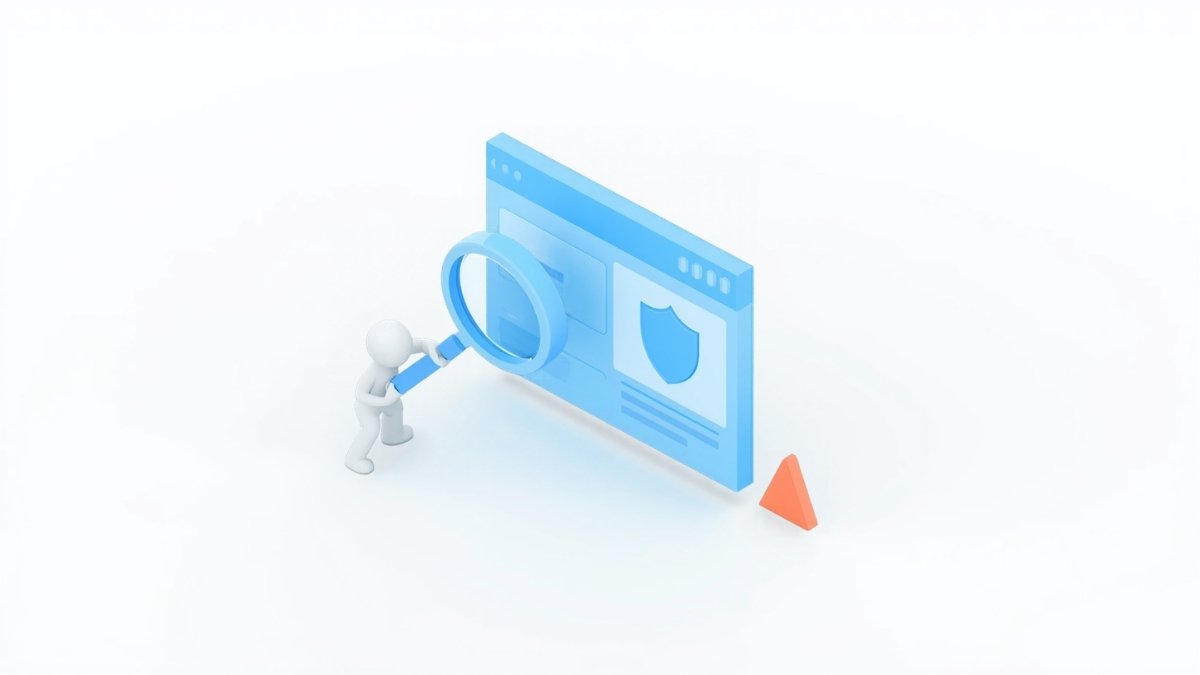
「検出 – インデックス未登録」は、URLは知られているものの、まだ読み込まれていない状態です。サイト内のどこからもリンクされていない孤立したページも、見つけてもらうのに時間がかかります。
サイトマップを送信し、関連するページから内部リンクを張ることで、Googlebotがたどり着きやすくなります。
原因4|登録されているのに見つからない(順位の問題)
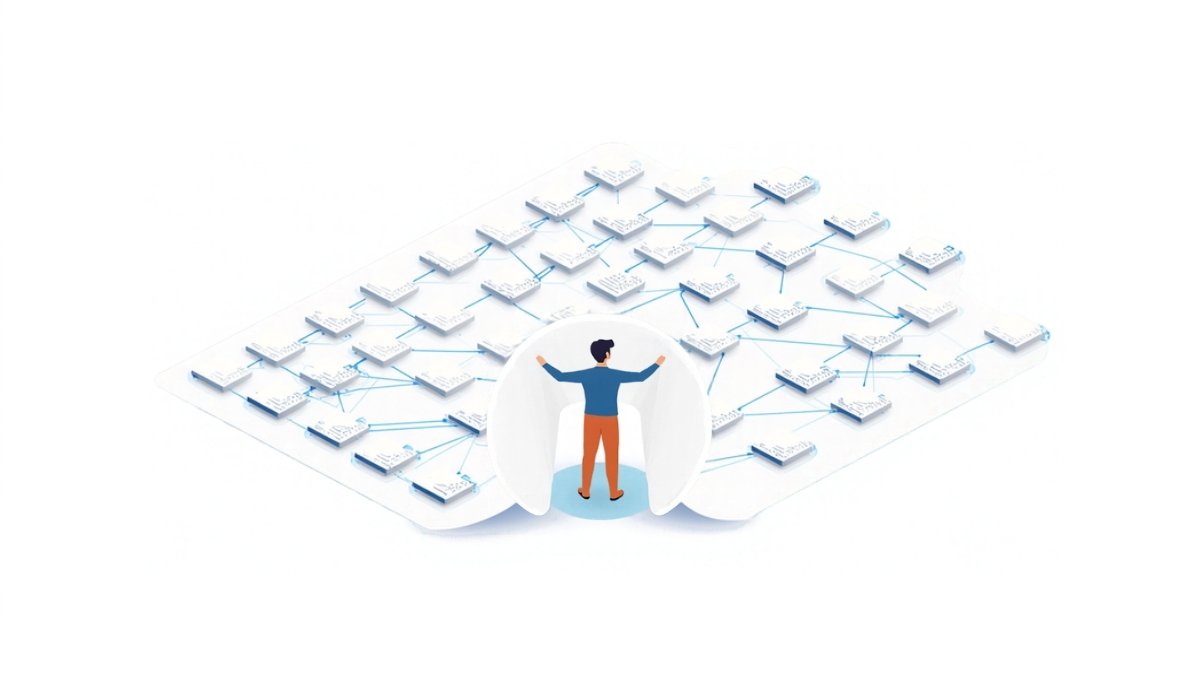
登録はされているのに検索で見つからない場合は、順位が低くて表示が下のほうに埋もれている状態です。ここからは、SEO(検索エンジン最適化)の領域になります。
会社名で出てこない場合
会社名で検索しても出てこない場合、まず会社名が一般的な言葉と重なっていないかを考えます。同じ名前の会社や店が多い、あるいは一般名詞と同じ名前だと、上位はそちらに取られやすくなります。
トップページのタイトルに正式な会社名と地域名を入れ、会社概要ページを充実させるのが基本です。Googleビジネスプロフィールを登録し、ホームページと情報をそろえておくことも、会社名での見つけやすさを支えます。
仕事に関係するキーワードで出てこない場合
「地域名+業種」のような言葉で出てこないのは、多くの場合、同じ言葉で上位にいる競合のページのほうが詳しく、信頼できると評価されているためです。登録の問題ではないので、設定を見直しても順位は変わりません。
上位のページが何を書いているかを確かめ、自社にしか書けない実績や手順、写真を加えていくのが近道です。サービスごとにページを分け、それぞれの内容を厚くすることも効果があります。
急に順位が下がった場合
以前は出ていたのに急に見つからなくなった場合は、まず登録から外れたのか、順位が下がったのかを、この記事の手順で確かめます。登録されたまま順位だけが下がっているなら、Googleのアップデートの影響も考えられます。
2026年は9月24日に始まったスパムアップデートが10月8日に完了するなど、評価の見直しが続いています。アップデートの時期と順位が下がった時期が重なるかを確かめると、原因の見当がつけやすくなります。
タイトルと見出しが検索される言葉と合っていない
意外と多いのが、ページのタイトルや見出しに、お客様が実際に検索する言葉が入っていないケースです。社内で使っている呼び方と、お客様が検索に使う言葉がずれていることがあります。
例えば社内では「外構工事」と呼んでいても、お客様は「庭 リフォーム」や「駐車場 コンクリート」で探しているかもしれません。Search Consoleの「検索パフォーマンス」で実際に表示されている言葉を確かめ、タイトルと本文の言葉を寄せていきましょう。
「自分の画面では出る」に注意
自分のパソコンで検索すると上位に出るのに、お客様には見つからないと言われることがあります。検索結果は、検索する人の場所や過去の閲覧状況によって変わることがあるためです。
順位を確かめるときは、Search Consoleの「検索パフォーマンス」で、実際にどの言葉で何位あたりに表示されているかを見るのが確実です。
原因別の直し方と、Googleに再確認してもらう手順

原因が分かったら、直して、Googleにもう一度見てもらうという流れになります。ここでは、その手順と待つ期間の考え方をまとめます。
原因と直し方の早見表
Search Consoleで、noindexの指定が理由として出ていたら、WordPressの表示設定とページごとのnoindexを外します。robots.txtによるブロックが理由なら、robots.txtの該当する行を見直します。
「サーバーエラー(5xx)」や「ブロック済み(403)」が出ていれば、サーバー会社や制作会社とともに、アクセス制限やWAFの設定、サーバーの負荷を確認します。「クロール済み – インデックス未登録」なら、設定ではなくページの中身を見直す段階です。
「代替ページ(適切な canonical タグあり)」のように、別のページが正規と判断されている理由が出ることもあります。その場合は、正規にしたいページがどれかを決め、canonicalの指定と内部リンクをそろえてください。
直したら「公開URLをテスト」で確かめる
設定を直したら、Search ConsoleのURL検査で「公開URLをテスト」を実行し、ページがGooglebotから読み込める状態になったかを確かめます。noindexが外れているか、エラーが出ていないかも、ここで確認できます。
テストで問題がなくなってから次の手順に進みます。直したつもりで別の場所に設定が残っているケースは珍しくありません。
インデックス登録をリクエストする
テストで問題がなければ、同じ画面の「インデックス登録をリクエスト」を押します。これはGoogleに「このページをもう一度見てください」と伝える操作で、重要なページから優先して行うのがおすすめです。
ページ数が多い場合は、1ページずつではなくサイトマップを送信し直すほうが効率的です。リクエストをしても、登録や順位が約束されるわけではない点は理解しておきましょう。
待つ期間の目安
GoogleはSEOスターターガイドで、変更が反映されるまでには数時間で済むものもあれば、数か月かかるものもあると説明しています。効果を判断する前に数週間は待つよう勧めています。
直したあとは、毎日のように設定を触らず、数週間単位で様子を見ることが大切です。焦って何度も設定を変えると、何が効いたのか分からなくなります。
定期点検で再発を防ぐ
検索に出なくなる原因の多くは、サイトのリニューアル、サーバーの引っ越し、プラグインの追加、セキュリティ設定の変更といった「何かを変えたとき」に入り込みます。変更のあとには、Search Consoleで登録状況を確かめる習慣をつけましょう。
月に1回、「ページのインデックス登録」レポートの件数を記録しておくだけでも、異変に早く気づけます。制作会社に保守を任せている場合も、確認の結果を共有してもらう取り決めをしておくと安心です。
よくある質問(FAQ)

新しく作ったホームページは、どれくらいで検索に出ますか?
Googleは、新しいサイトに気づくまでに数週間かかることがあると説明しています。サイトの規模やリンクの状況によって差があるため、何日で出ると言い切ることはできません。
Search Consoleに登録してサイトマップを送信し、トップページのインデックス登録をリクエストしておくと、見つけてもらうきっかけを増やせます。
お金を払えば検索結果に載せてもらえますか?
通常の検索結果(自然検索)への登録や順位は、お金で買うことはできません。費用を払って検索結果に表示させるのは、Google広告などの広告枠になります。
「お金を払えば必ず上位に表示する」とうたうサービスには注意してください。検索の仕組み上、順位を保証することはできません。
制作会社に「設定は問題ない」と言われましたが、出てきません
まずは、この記事の手順でSearch ConsoleのURL検査を実行し、表示された理由を制作会社に伝えてみてください。具体的な理由が分かると、話が早く進みます。
Search Consoleを自社で見られない場合は、閲覧の権限を付けてもらうよう依頼しましょう。
一部のページだけが検索に出てきません
ページ単位のnoindex、canonicalの指定、内部リンクの不足、内容の薄さなどが考えられます。Search Consoleの「ページのインデックス登録」で、そのページがどの理由に入っているかを確認するのが近道です。
理由ごとの直し方は、この記事の原因1〜3の章を参考にしてください。
スマホとパソコンで検索結果が違うのはなぜですか?
検索結果は、端末の種類、場所、過去の検索状況などによって変わることがあります。表示の違いそのものは珍しいことではありません。
Googleは基本的にスマホ向けの表示をもとにページを評価しているため、スマホで見たときに内容が欠けていないかも確認しておきましょう。
Googleビジネスプロフィールには出るのに、ホームページが出ません
Googleマップや会社名検索の右側に出る店舗情報は、Googleビジネスプロフィールという別の仕組みで表示されています。そのため、店舗情報は出ていても、ホームページ自体は検索に登録されていないということが起こります。
ビジネスプロフィールにホームページのアドレスを正しく登録したうえで、この記事の手順でホームページ側の登録状況も確かめてください。両方の情報をそろえておくと、会社名で探したお客様に見つけてもらいやすくなります。
まとめ|原因を切り分けてから、ひとつずつ直す

ホームページが検索に出てこないときは、まず「登録されていない」のか「登録はあるが順位が低い」のかを切り分けることが出発点です。site:検索で大まかに確かめ、Search ConsoleのURL検査と「ページのインデックス登録」レポートで理由を特定します。
登録されていない場合は、noindexやrobots.txt、パスワード保護、海外からのアクセス制限、WAFやCDNの設定、サーバーのエラーなどを順に確認します。ここ1年でGooglebotの読み込み上限や、JavaScriptとエラーページの扱い、サーバー停止時の返し方についての説明も増えました。
登録はされているのに見つからない場合は、順位の問題です。ページの中身を充実させ、会社名やサービス名で見つけてもらえる情報を整えていきます。
まずは今日、Search Consoleで自社のトップページをURL検査してみてください。そこに表示される一言が、次にやるべきことを教えてくれます。
検索に出ないお悩みはアクセス・リンクへ
株式会社アクセス・リンクでは、中小企業のホームページ制作とSEOコンサルティングを行っています。検索に出てこない原因の調査から、Search Consoleの設定、サイトの改善、公開後の定期点検まで、まとめてご相談いただけます。
代表の三田健司は全日本SEO協会認定SEOコンサルタントとして、Web制作とSEOで延べ1,000件以上の実績があります。順位をお約束することはできませんが、原因をはっきりさせ、優先順位をつけて一緒に改善していきます。
ご相談はお問い合わせフォームからお気軽にどうぞ。

記事執筆・株式会社アクセス・リンク 代表取締役
Webサイト制作歴10年以上の経験を元にSEOコンサルティングを行い、延べ1,000件以上のサポート実績を誇ります。個人事業主や中小企業向けのホームページ制作やSEOコンサルティングを得意としています。
(社)全日本SEO協会 認定SEOコンサルタント
コメント