

記事執筆者:認定SEOコンサルタント 三田健司
「会社のホームページに動画を載せたいのですが、SEOにも効きますよね?」。ホームページ制作のご相談のなかで、いまも毎月のようにいただく質問です。
結論から申し上げると、埋め込み方によって答えが変わります。動画を置くこと自体は伝わりやすさの面で価値がありますが、検索結果の動画枠に出ることを期待するなら、Googleが求める条件を満たす必要があります。
そしてその条件は、数年前に語られていた「とりあえず埋め込めばよい」という内容とは、かなり違うものになっています。Googleは現在、動画がそのページの主役でなければ動画として扱わないという方針を明確にしています。
本記事では、YouTubeの埋め込みからvideoタグの書き方、表示速度を落とさない工夫、Googleに認識させるための条件までを、Google Search Centralの公式ドキュメントにもとづいて整理します。手を動かす部分はコピーして使えるように書いていますので、担当の方はそのままご活用ください。
動画を埋め込む前に知っておきたい前提

「埋め込めばSEOに効く」は現在は通用しない
かつては「ページに動画を置くと滞在時間が伸びてSEOに有利」という説明がよく見られました。いまでもそう書かれている記事は少なくありません。
ただ、Google公式ドキュメントにそうした記述はありません。動画を置いたことが直接ランキング要因になるという説明は、公式には一度も出ていないのが実情です。
公式ドキュメントが具体的に書いているのは、動画を検索の「動画枠」や動画モード、Google画像検索、Discoverに出すための条件です。つまり動画SEOとは、通常の順位を上げる話ではなく、動画として拾われるための条件を満たす話だと理解しておくのが正確です。
Googleが定義する「視聴ページ」とは
Googleは動画SEOのベストプラクティスのなかで、視聴ページ(watch page)という言葉を使っています。定義は「ユーザーに1本の動画を見せることを主な目的とするページ」です。
公式ドキュメントが視聴ページの例として挙げているのは、動画のランディングページ、テレビ番組の再生ページ、ニュース動画のページ、スポーツのハイライトページ、イベントのクリップページです。
共通しているのは、そのページにアクセスする理由が「その動画を見るため」である点です。動画が主役かどうか、というのが判断の軸になっています。
ブログ記事への埋め込みは視聴ページに当たらない
ここが最も重要なところです。Googleは視聴ページに当たらない例も、はっきり列挙しています。
挙げられているのは、埋め込んだ動画を解説するブログ記事、商品の360度動画を置いた商品ページ、同じ重さの動画を並べた動画一覧ページ、予告編を埋め込んだ映画レビューページの4つです。いずれも動画が本文の補助になっているためです。
中小企業のホームページで動画を置く場面を思い浮かべると、会社紹介ページ、サービス紹介ページ、施工事例の記事など、ほとんどがこの「補助」に当たります。つまり動画枠を狙うなら、その動画のためだけのページを別に作る必要があります。
なおGoogleは、同じ動画を視聴ページと通常のページの両方に置くこと自体は問題ないとしています。視聴ページ以外でも、通常のテキスト検索結果や、動画バッジ付きの画像検索結果には出る可能性があるという説明です。
動画の施策は2つの層に分けて考える
ここまでの話を整理すると、動画にまつわる施策は2つの層に分かれます。混ぜて考えると判断を誤ります。
1つ目は「動画を検索結果の動画枠に出す」層です。視聴ページを作り、構造化データを設置し、サムネイルを安定させる。ここまでやって初めて土俵に乗ります。
2つ目は「すでにページを訪れた人に動画を見せる」層です。こちらはGoogleの条件とは無関係で、置き方の自由度も高くなります。表示速度にだけ気を配れば十分です。
中小企業のホームページでは、多くの場合2つ目の層から着手するのが現実的です。1つ目は手間がかかるわりに、後述する理由で見返りが読みにくくなっています。
動画を埋め込む3つの方法と選び方

方法1:YouTubeなど外部サービスを埋め込む
最も一般的な方法です。YouTubeやVimeoに動画をアップロードし、発行される埋め込みコードを自社サイトに貼り付けます。
動画ファイルは相手のサーバーに置かれるため、自社サーバーの容量も転送量も消費しません。回線の細い利用者にも自動で画質を落として配信してくれます。
デメリットは、再生画面に外部サービスのロゴや関連動画が出ること、そしてページが重くなることです。後者については後ほど具体的な数字とあわせて説明します。
方法2:videoタグで自社サーバーの動画を再生する
HTMLのvideoタグを使い、自社サーバーに置いた動画ファイルを直接再生する方法です。外部サービスのロゴも関連動画も出ないため、見た目を完全に制御できます。
一方で、動画ファイルはサイズが大きく、アクセスが集中するとサーバーの転送量を一気に消費します。レンタルサーバーの契約によっては、転送量の上限に当たって表示が止まることもあります。
15秒から30秒程度の短い背景動画や、音のないループ映像であればこの方法が向いています。数分の本編動画を置くなら、次の方法か外部サービスを検討してください。
方法3:動画配信サービス(CDN)を使う
動画専用の配信サービスにファイルを預け、そこから配信する方法です。自社ブランドの見た目を保ちつつ、配信の負荷を外に出せます。
ただしSEOの観点で1つ注意があります。Googleは「一部のCDNは短時間で失効するURLを使っており、サムネイルのURLが頻繁に変わると動画をインデックスできないことがある」と明記しています。
サービスを選ぶときは、動画ファイルとサムネイルのURLが固定されるかどうかを必ず確認してください。ここを見落とすと、検索に出ない動画をお金を払って配信し続けることになります。
中小企業はどれを選ぶべきか
筆者が実務でご提案する順番は決まっています。まずYouTube、次にvideoタグ、CDNは必要になってからです。
理由は運用のしやすさです。YouTubeなら担当者が交代しても管理を引き継ぎやすく、動画の差し替えもサイトを触らずにできます。月額費用もかかりません。
ブランドの世界観を最優先したい、再生画面に他社の動画を一切出したくない。そうした要件が明確にあるときだけ、videoタグやCDNを検討する形で十分です。
自社サーバーに置く場合の容量と転送量の目安
videoタグで自社サーバーから配信する場合、どれくらいの負荷になるのかを見積もっておくと判断しやすくなります。
一般的な設定で書き出したフルHDの動画は、1分あたりおよそ10〜20メガバイトになります。3分の会社紹介動画なら30〜60メガバイト前後という計算です。
これが1日100回再生されれば、1日で3〜6ギガバイト、1か月で100〜180ギガバイトの転送量になります。共用レンタルサーバーの転送量上限に当たり、サイト全体が表示されなくなる事故はここから起きます。
ご契約中のサーバーの転送量上限は、管理画面か契約プランのページで確認できます。分からない場合は制作会社かサーバー会社に聞いてから決めてください。
YouTube動画を埋め込む具体的な手順

共有ボタンから埋め込みコードを取得する
YouTubeで対象の動画を開き、再生画面の下にある「共有」をクリックします。表示されたメニューのなかから「埋め込む」を選んでください。
すると、iframeで始まるHTMLのコードが表示されます。右下の「コピー」を押せば、そのままクリップボードに入ります。
このコードをホームページのHTMLに貼り付ければ、そこに再生画面が表示されます。WordPressのブロックエディタなら「カスタムHTML」ブロックに貼るのが確実です。
WordPressならURLを貼るだけでもよい
WordPressには、対応サービスのURLを貼るだけで自動的に埋め込みに変換する機能があります。段落ブロックにYouTubeのURLを貼り、改行するだけで再生画面に変わります。
専用の「YouTube」ブロックを使う方法もあります。こちらはキャプション(説明文)を付けられるため、動画の内容をテキストで補いたいときに便利です。
ただしこの自動変換は、埋め込みコードの細かい調整ができません。後述するパラメータを付けたい場合は、カスタムHTMLブロックを使ってください。
プライバシー強化モードを検討する
YouTubeの埋め込みオプションには「プライバシー強化モードを有効にする」というチェック項目があります。これを入れると、埋め込み先のドメインがyoutube-nocookie.comに変わります。
この状態では、訪問者が動画を再生するまでYouTube側での閲覧行動の記録が行われません。プライバシーポリシーやCookie同意の運用を簡潔にしたい企業サイトでは、この設定を選ぶ例が増えています。
なお個人情報保護やCookie規制の法的な要件は、業種や取り扱うデータによって判断が変わります。厳密な対応が必要な場合は弁護士など専門家にご相談ください。
よく使うパラメータの書き方
埋め込みURLの末尾にパラメータを付けると、再生時の挙動を調整できます。よく使うものを挙げておきます。
再生終了後に同じチャンネルの動画だけを出したいなら「rel=0」、字幕を最初から表示したいなら「cc_load_policy=1」、再生開始位置を指定したいなら「start=30」といった具合です。複数指定するときは「&」でつなぎます。
自動再生の「autoplay=1」は、企業サイトではおすすめしません。音が突然鳴ることを嫌う訪問者は多く、そもそも多くのブラウザが音ありの自動再生をブロックします。

再生リストやチャンネルをまとめて埋め込む
動画が複数ある場合、1本ずつ埋め込むのではなく再生リストとして埋め込む方法もあります。1つの枠のなかで複数の動画を切り替えて見てもらえます。
手順はほぼ同じです。YouTubeで再生リストを開き、共有から埋め込みコードを取得します。埋め込みURLが「videoseries」で始まる形式に変わります。
ただし検索の動画機能という観点では、Googleは「同じ重さの動画を複数並べたページ」を視聴ページの対象外としています。再生リストの埋め込みは、あくまで訪問者向けの利便性の施策として考えてください。
videoタグで自社の動画を埋め込む
基本の書き方と押さえたい属性
videoタグはHTML5から使える標準のタグです。プラグインを入れなくても、主要なブラウザがそのまま再生してくれます。
最低限必要なのは、動画ファイルの場所を指すsrc属性(またはsource要素)と、再生ボタンなどを表示するcontrols属性の2つです。controlsを書き忘れると、訪問者は再生する手段がなくなります。
よく使う属性としては、繰り返し再生のloop、音を消すmuted、事前読み込みの動作を指定するpreloadがあります。preloadに「none」を指定すると、再生されるまで動画ファイルを読み込まなくなるため、ページの初速が改善します。
poster属性でサムネイルを指定する
poster属性は、再生前に表示される静止画を指定するものです。指定しないと、ブラウザによっては真っ黒な四角が表示されてしまいます。
Googleの公式ドキュメントでも、videoタグを使う場合のサムネイル指定方法としてposter属性が明記されています。サムネイルがない動画は、そもそも動画の検索機能の対象になりません。
Googleが求めるサムネイルの条件も公開されています。形式はBMP、GIF、JPEG、PNG、WebP、SVG、AVIFに対応し、サイズは最低60×30ピクセル、大きいほうが望ましいとされています。robots.txtでブロックしたり、ログインが必要な場所に置いたりしてはいけません。
複数形式を用意して再生できない端末を減らす
videoタグの中にsource要素を複数並べると、ブラウザが再生できる形式を上から順に探してくれます。MP4とWebMの2種類を用意しておくのが定番です。
とはいえ現在は、MP4(H.264)であればほぼすべての環境で再生できます。制作の手間とのバランスで考えると、社内で使う短い動画ならMP4だけでも実用上の問題は起きにくいです。
ちなみにGoogleが処理できる動画ファイル形式は公式に列挙されており、MP4、WebM、MOV、AVI、MKVなど20種類以上が含まれます。一方でデータURL形式は対象外とされています。
字幕トラックを付けて伝わる範囲を広げる
videoタグの中にtrack要素を書くと、字幕ファイル(WebVTT形式)を読み込ませることができます。音を出せない環境で見る人に内容を伝えられます。
スマートフォンでの閲覧が中心のサイトでは、この差が効きます。電車の中や職場で音を出さずに見る人が多いためです。
YouTubeを使う場合は、動画の管理画面から字幕を登録できます。自動生成の字幕をそのまま使うより、専門用語や社名だけでも手で直しておくと印象が変わります。
動画の近くにテキストで内容を書いておく
意外と見落とされるのが、動画の周りに置くテキストです。検索エンジンは動画の中身を直接読み取れるわけではありません。
動画の下に、話している内容の要約や書き起こしを3〜5行置いておくだけで、そのページが何について書かれているかが伝わりやすくなります。動画を見ない訪問者にも内容が届きます。
Googleは生成AI向けの最適化ガイドでも、人が読みやすい明確な構造を好むと述べており、機械のために特別な書き方をする必要はないという立場を示しています。テキストを添えることは、その意味でも素直な対応です。
動画の内容をそのまま全文書き起こす必要はありません。「誰が」「何を」「どうする動画なのか」が分かる程度で構いません。
レスポンシブ対応とモバイルでの見え方
アスペクト比を保って縮小する書き方
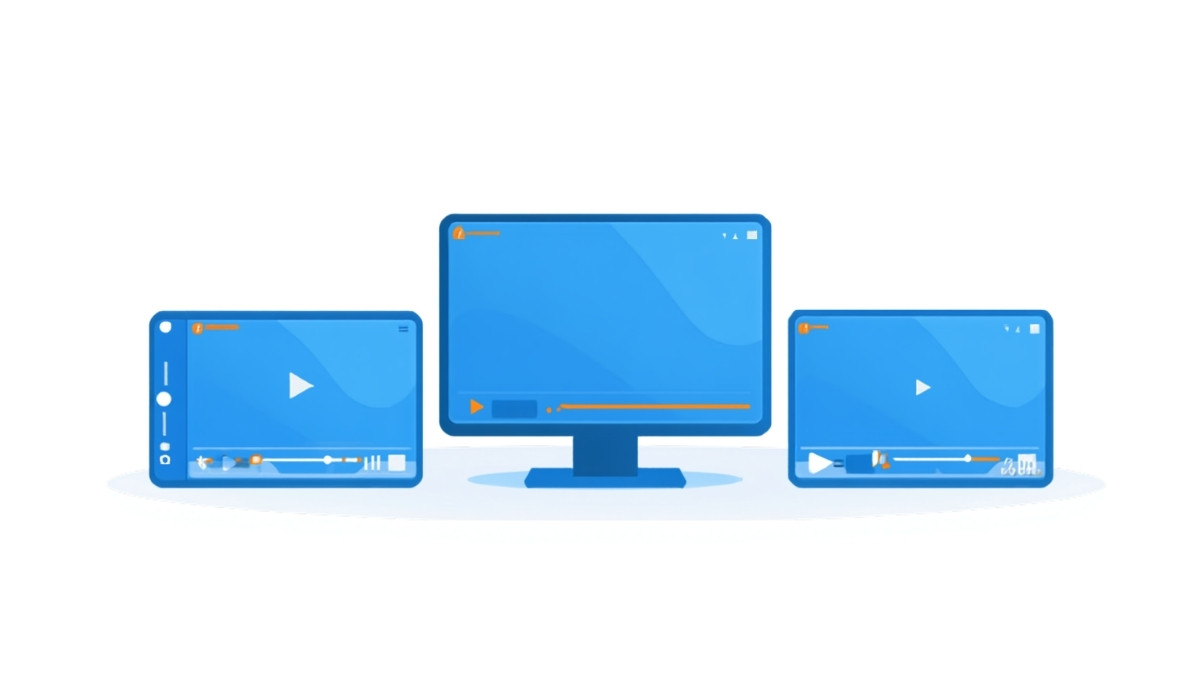
YouTubeの埋め込みコードには、width=”560″ height=”315″ のように固定の数値が入っています。このまま貼ると、スマートフォンでは画面からはみ出します。
以前は、外側のdivにpadding-topで高さを作る方法が定番でした。現在はCSSのaspect-ratioプロパティが主要ブラウザで使えるため、幅を100%にしてaspect-ratioに16/9を指定するだけで済みます。
WordPressの標準の埋め込みブロックを使えば、この処理はテーマ側で行われます。手書きのHTMLを貼るときだけ意識すれば十分です。
縦型動画を置くときの注意
ショート動画やリール向けに作った縦型の動画を、そのままパソコン向けのページに置くと、画面の大半が黒い余白になります。
縦型を使うなら、表示幅を狭く制限し、横に説明テキストを配置する形にすると収まりがよくなります。アスペクト比の指定も9/16に変える必要があります。
スマートフォンでは縦型のほうが没入感は高くなります。閲覧者の8割以上がスマートフォンというサイトであれば、縦型を選ぶ判断もありえます。
モバイル回線での自動再生は避ける
自動再生は通信量を勝手に消費します。動画は画像と比べて桁違いに重いため、従量制の回線を使っている訪問者にとっては実害になります。
どうしても動きを付けたいなら、音なし・短尺・軽量の背景動画に限定するのが無難です。mutedとplaysinlineを付けたうえで、ファイルサイズは数百キロバイトに収めてください。
なお自動再生の動画をファーストビューに置くと、後述する表示速度の指標にも影響が出ます。見せたい気持ちと数字のバランスを取る必要があります。
テーマ側のCSSとぶつかったときの直し方
WordPressのテーマによっては、独自のCSSが埋め込み動画に影響し、サイズがおかしくなることがあります。左右が切れる、上下に余白が出る、といった症状です。
この場合は、テーマのファイルを直接書き換えるのではなく、「カスタマイズ」の「追加CSS」で上書きするのが安全です。テーマ更新で消えることがなく、元に戻すのも簡単です。
どの指定がぶつかっているかは、ブラウザの検証機能(動画の上で右クリックして「検証」)で確認できます。適用されているCSSに取り消し線が入っていれば、それが上書きされている指定です。
表示速度を落とさずに動画を置く方法
YouTube埋め込み1本の重さを知る
動画を埋め込むと、どれくらいページが重くなるのか。具体的な数字を知っておくと判断しやすくなります。
動画配信サービスのSwarmifyが2026年5月に公表した計測によると、YouTubeのiframeを1つ置くだけで、圧縮後で約1.3メガバイト・22件のリクエストが追加されるとしています。訪問者が再生ボタンを押す前の段階での数字です。
これは一般的な企業サイトのトップページ全体と同じか、それ以上の重さです。3本並べれば、ページの重さは動画だけで4メガバイト近くになる計算になります。
まず loading=”lazy” を付ける
最も手軽で効果が確実なのが、iframeにloading=”lazy”という属性を足すことです。これを書くと、ブラウザは画面に近づくまでその枠を読み込まなくなります。
この属性は2022年以降すべての主要ブラウザが対応しており、2026年時点で世界のブラウザの96%以上をカバーしています。対応していない環境でも、ただ無視されるだけで表示は壊れません。
ページの下のほうに動画を1本置いているケースでは、この一手でLCP(最大コンテンツの描画時間)が0.5秒から2秒ほど改善するという報告もあります。まず試す価値があります。
ファサード方式の効果と、見落とされがちな落とし穴
さらに踏み込んだ手法として、ファサード(facade)方式があります。最初はサムネイル画像と再生ボタンだけを表示し、クリックされた瞬間に本物の再生画面を読み込む仕組みです。
効果は大きく、ファサード方式を使っているページはそうでないページより平均でLCPが約800ミリ秒速いという計測結果が公表されています。WordPressの表示速度系プラグインにも、この機能を備えたものがあります。
ただしここに落とし穴があります。Googleは動画SEOのベストプラクティスで、スワイプ・クリック・入力といったユーザー操作に依存して読み込まれる動画は、Googleが見つけられないと明記しています。
つまり速度と動画インデックスは、この点でトレードオフになります。動画枠での露出を狙う視聴ページではファサードを避け、本文の補助として置いているだけのページでは使う、という切り分けが現実的です。
ファーストビューに置くかどうかの判断
トップページの一番上に大きな動画を置くデザインは、見栄えがよく人気もあります。ただしLCPの観点では最も不利な配置です。
どうしても置くなら、動画そのものではなく高画質の静止画をまず表示し、読み込みが終わってから動画に差し替える方法があります。訪問者から見れば一瞬で表示されたように見えます。
判断に迷ったら、PageSpeed Insightsで動画あり・なしの両方を測ってみてください。数字を見たうえでなら、多少の遅さを許容する判断も根拠のあるものになります。
動画ファイル自体を軽くする
自社サーバーから配信する動画は、書き出しの設定を見直すだけで大きく軽くなります。多くの場合、必要以上に高い設定で書き出されています。
Webに載せるだけなら、解像度はフルHD(1920×1080)ではなく1280×720で足りることがほとんどです。これだけでファイルサイズは半分以下になります。
背景で流すだけの映像なら、音声トラックを削除するのも有効です。音を出さない前提の動画に音声データを残しておく理由はありません。
書き出しソフトの「Web用」「ストリーミング用」といったプリセットを選ぶだけでも、多くの場合は十分に軽くなります。動画の秒数を削るより先に、ここを見直してください。
Googleに動画を認識させるための条件
Googleが見つけられるHTMLで書く
Googleは、動画を見つけるために参照するHTML要素を公式に挙げています。video、embed、iframe、objectの4つです。
逆に言えば、これら以外の独自の仕組みで再生している動画は、そもそも動画として認識されません。JavaScriptで動的に挿入している場合は、Search ConsoleのURL検査でレンダリング後のHTMLに動画要素が現れることを確認してください。
もう1つ、URLのフラグメント識別子(#以降)で動画を切り替える作りも避けるよう明記されています。Google検索はURLのフラグメントを基本的に扱わないためです。
動画が他の要素の裏に隠れていないか
インデックスの要件としてGoogleが挙げているなかに、「動画が他の要素の後ろに隠れていないこと」という項目があります。
具体的には、タブで切り替える仕組みの裏側、アコーディオンで閉じている中身、モーダルウィンドウの中などが該当しやすい配置です。見た目が整うので採用されがちですが、動画枠を狙うページでは避けてください。
会員限定の動画を置く場合は、ペイウォール用の構造化データを追加することでGoogleが動画を見つけられるようになる、という案内も公式ドキュメントに記載されています。
視聴ページがインデックスされ、成績が出ていることが前提
ここは見落とされやすい条件です。Googleは「視聴ページがインデックスされていること」に加えて、「インデックスされた視聴ページが検索で良好なパフォーマンスを示していること」を動画インデックスの条件として挙げています。
そのうえで「視聴ページがインデックスされたからといって、動画もインデックスされるとは限らない」とはっきり書かれています。
つまり動画SEOは、通常のSEOの上に乗っている施策だということです。ページ自体が検索で評価されていなければ、動画の設定をどれだけ丁寧にしても動画枠には出てきません。
サムネイルとファイルは安定したURLに置く
先ほども触れましたが、Googleは動画ごとに1つの固有で安定したサムネイルURLを使うよう求めています。署名付きで数時間で失効するURLは避けてください。
動画ファイル本体のURLについても、キーモーメント(動画内の章立て表示)や動画プレビューといった機能を使うには安定していることが条件だと書かれています。
不正アクセスが心配でファイルURLを隠したい場合は、Googlebotであることを確認したうえで信頼できるクライアントにだけファイルURLを返す方法が公式に紹介されています。
構造化データと動画サイトマップ

VideoObjectで伝えられること
構造化データとは、ページの内容を検索エンジンが理解しやすい形式で書き添える仕組みです。動画の場合はVideoObjectという種類を使います。
Googleは動画のメタ情報を伝える手段として、構造化データ、動画サイトマップ、OGP(Open Graph protocol)の3つをサポートしていると明記しています。どれか1つでも構いません。
指定できる主な項目は、動画のタイトル、説明、サムネイル画像のURL、アップロード日、再生時間、動画ファイルのURL、再生プレーヤーのURLなどです。サムネイル、タイトル、説明は動画ごとに固有の内容にするよう求められています。
ページに表示されていない情報は書かない
構造化データでよくある失敗が、実際のページに出ていない情報を書いてしまうことです。Googleはページに表示されていないマークアップを無視します。
構造化データはあくまで、ページ上にある情報をわかりやすく言い直すためのものです。存在しない動画についてVideoObjectを書けば、かえって信頼を損ないます。
よくある不備としては、必須項目の抜け、Googleが取得できないサムネイルURL、ISO 8601形式になっていない日付や再生時間、動画が表示されていないページへのマークアップ、実際の動画と食い違うメタ情報などが挙げられます。
動画サイトマップを使う場面
動画サイトマップは、サイト内の動画一覧をXMLファイルでGoogleに知らせる仕組みです。視聴ページのURL、プレーヤーのURL、ファイルのURL、サムネイルなどを列挙します。
動画が数本しかない中小企業のサイトであれば、構造化データだけで十分です。動画サイトマップが効いてくるのは、動画が数十本以上あり、一覧での管理が必要な規模からです。
なおGoogleは、外部サービスの動画を自社の視聴ページに埋め込んでいる場合でも、構造化データの設置と動画サイトマップへの掲載を推奨しています。
Search Consoleで確認する
設定したあとは、Search Consoleの「動画ページ」レポートで状況を確認します。動画が認識されているか、認識されていないならその理由が示されます。
個別のページについてはURL検査を使います。検査結果の画面で、動画が検出されているかどうかを確認できます。
設定して終わりにせず、2週間ほど経ってから一度確認する習慣をつけてください。反映には時間がかかるため、すぐに結果が出ないこと自体は異常ではありません。
構造化データを付けなくてよい動画もある
すべての動画に構造化データが必要なわけではありません。付けるかどうかは、その動画を検索の動画枠に出したいかで決まります。
たとえばトップページの背景で流している音のないループ映像に、VideoObjectを書く意味はありません。再生時間30秒未満の動画はそもそも対象外ですし、検索結果に出したい性質のものでもないからです。
同じく、商品ページに補助として置いた短い紹介動画も、構造化データを付けたところでGoogleは視聴ページとみなしません。手間をかけるなら、その動画専用のページを作るほうが筋が通ります。
必要のないマークアップを増やすと、記述ミスによるエラーがSearch Consoleに並び、本当に見るべき問題が埋もれます。構造化データは「多く書くほどよい」ものではなく、出したいものだけに絞るのが正解です。

動画枠が縮小するなかでの現実的な考え方
検索結果の動画枠は減っている
この1年で大きく変わったのが、動画が出る場所そのものです。2026年8月には、Google検索の動画カルーセル(横スクロールで動画が並ぶ枠)が大幅に減ったことが各所で報告されました。
AIによる概要やAIモードが検索結果の上部を占める面積が増えたことも、動画枠が押し出される要因になっています。
この状況で「動画をたくさん作れば検索流入が増える」という前提を置くのは、現実的ではありません。動画の役割を、集客ではなく別のところに置き直す必要があります。
それでも動画を置く価値はどこにあるか
筆者が中小企業のサイトで動画をおすすめするのは、検索順位のためではありません。すでに訪れている人の判断を助けるためです。
たとえば工場の製造工程、施術の流れ、スタッフの雰囲気。こうしたものは文章と写真では伝わりきりません。30秒の映像が、問い合わせをためらっていた人の背中を押します。
つまり動画は入口を増やす施策ではなく、入ってきた人を逃さない施策です。この位置づけで考えると、どのページに何秒の動画を置くべきかの判断がしやすくなります。
著作権と利用許諾の確認を忘れない
動画には、映像だけでなく音楽、出演者の肖像、店内に映り込んだ他社の商品など、さまざまな権利が関わります。静止画の写真より確認すべき項目が多くなるため、公開前のチェックは丁寧に行ってください。
特に注意が必要なのが音楽です。フリー素材と書かれていても、商用利用の可否や、クレジット表記の要否は素材ごとに異なります。利用規約は必ず保存しておいてください。
従業員が映る動画では、退職後の取り扱いも事前に決めておくと後々もめません。判断に迷う内容が含まれる場合は、弁護士など専門家にご相談ください。

動画を置くページの優先順位
予算にも時間にも限りがある以上、どのページから動画を用意するかは決めておいたほうがよいです。筆者がお伝えしている順番は次のとおりです。
1番目は、問い合わせの直前に見られているページです。サービスの詳細ページや料金ページがこれに当たります。迷っている人の背中を押す位置に置くのが最も費用対効果が高くなります。
2番目は会社紹介やスタッフ紹介のページです。人柄や雰囲気は文章では伝わりにくく、動画の得意分野にあたります。
トップページのファーストビューは、順番としては最後で構いません。見栄えはしますが、表示速度の負担が最も大きく、問い合わせへの寄与も測りにくいためです。
よくある質問(FAQ)

YouTubeに上げた動画を自社サイトに埋め込むと、どちらが検索に出ますか。
Googleは「自社のページとYouTube側のページの両方がインデックスされる可能性があり、どちらも動画機能に表示されうる」と説明しています。どちらか一方に絞られるわけではありません。
ただし表示されるには、それぞれのページが動画インデックスの条件を満たしている必要があります。自社ページ側でも構造化データを設置しておくことが推奨されています。
動画の長さに決まりはありますか。
Googleの構造化データのガイドラインでは、動画の総再生時間が30秒以上であることが条件として挙げられています。数秒の短いループ動画は対象になりません。
ただしこれは検索の動画機能に出すための条件です。訪問者に見せる目的だけなら、15秒でも十分に役割を果たします。
動画を置くとページの評価が下がりませんか。
動画を置いたこと自体で評価が下がるわけではありません。問題になるとすれば、表示速度が大きく落ちた場合です。
loading=”lazy” を付け、ファーストビューを避け、preloadを調整すれば、速度への影響はかなり抑えられます。設置後にPageSpeed Insightsで測って確認してください。
WordPressで動画ファイルを直接アップロードしてもよいですか。
技術的には可能で、メディアライブラリにアップロードして動画ブロックで配置できます。短い動画であれば実用的です。
ただし多くのレンタルサーバーには1ファイルあたりのアップロード上限があり、数十メガバイトで引っかかることがあります。また転送量の消費も大きいため、長い動画は外部サービスに預けるほうが安全です。
表示速度対策のプラグインを入れたら動画が検索に出なくなりました。
ファサード方式(クリックするまで再生画面を読み込まない仕組み)が有効になっている可能性があります。Googleはユーザー操作に依存して読み込まれる動画は見つけられないと明記しています。
動画枠での露出を優先するページでは、そのページだけプラグインの対象から除外する設定を検討してください。多くのプラグインにページ単位の除外機能があります。
動画を載せれば滞在時間が伸びてSEOに有利になりますか。
滞在時間が直接のランキング要因であるとGoogleが公式に述べたことはありません。動画の有無が順位を直接動かすという説明も公式ドキュメントにはありません。
動画の価値は、訪問者が内容を理解しやすくなること、そして判断しやすくなることにあります。結果として問い合わせが増えるのであれば、順位が動かなくても十分に投資する意味があります。
古いFlash形式の動画がサイトに残っています。
Flashは2020年末にサポートが終了しており、現在のブラウザでは再生できません。置いたままにすると、訪問者には空白か見慣れないエラー表示が出ます。
元の映像ファイルが残っていればMP4に変換し、videoタグかYouTubeに置き換えてください。元データが失われている場合は、該当部分を削除するか静止画に差し替えるのが現実的です。
まとめ|動画は「主役かどうか」で扱いが変わる
ホームページへの動画の埋め込みは、技術的にはYouTubeの埋め込みコードを貼るか、videoタグを書くかの2択です。WordPressならURLを貼るだけでも形になります。
ただし検索の動画枠を狙うなら、Googleが定義する視聴ページ、つまり動画が主役のページを用意する必要があります。ブログ記事や商品ページへの埋め込みは、公式ドキュメントで明確に視聴ページの対象外とされています。
加えて、視聴ページ自体がインデックスされ、検索で成績を出していることが動画インデックスの前提です。動画SEOは通常のSEOの上に積む施策だと考えてください。
表示速度については、まずiframeに loading=”lazy” を足すところから始めます。ファサード方式はさらに効果的ですが、Googleが動画を見つけられなくなる点との兼ね合いで判断してください。
動画枠が縮小している現在、動画の役割は集客より「訪れた人の判断を助けること」に寄っています。この位置づけで考えると、無理に本数を増やす必要はありません。
今日できることを1つ挙げるなら、自社サイトに埋め込んでいる動画のiframeに loading=”lazy” が入っているかを確認することです。ブラウザでページを開き、動画の上で右クリックして「検証」または「ページのソースを表示」から確認できます。
入っていなければ、その1行を足すだけで表示速度が改善する可能性があります。WordPressの標準の埋め込みブロックを使っている場合は自動で付与されることが多いので、手書きのHTMLを貼っている箇所を重点的に見てください。
そのうえで、PageSpeed Insightsに自社サイトのURLを入れて、モバイルのスコアを一度測ってみることをおすすめします。動画が原因で遅くなっている場合は、改善項目のところに具体的に指摘が出ます。数字で見えれば、次に何をすべきかの判断も早くなります。

ホームページ制作・動画活用のご相談はアクセス・リンクへ
株式会社アクセス・リンクでは、栃木県下野市を拠点に、WordPressによるホームページ制作とSEOコンサルティングを行っています。代表の三田健司は全日本SEO協会の認定SEOコンサルタントとして、Web制作10年以上・延べ1,000件以上の案件に携わってきました。
動画を入れたいが重くならないか心配、撮った動画をどのページにどう置けばよいか分からない。そうしたご相談には、表示速度を測ったうえで配置と設定をご提案しています。既存サイトへの追加だけのご依頼にも対応しています。
何から手を付けるべきかを整理するところからで構いません。ご相談はお問い合わせフォームから受け付けております。

記事執筆・株式会社アクセス・リンク 代表取締役
Webサイト制作歴10年以上の経験を元にSEOコンサルティングを行い、延べ1,000件以上のサポート実績を誇ります。個人事業主や中小企業向けのホームページ制作やSEOコンサルティングを得意としています。
(社)全日本SEO協会 認定SEOコンサルタント
コメント