

記事執筆者:認定SEOコンサルタント 三田健司
「メールマガジンから何人来たのか分からない」「チラシのQRコードが読まれているのか確かめたい」というご相談をよくいただきます。こうした「自分で配ったリンクの成果」を測るための仕組みが、UTMパラメータです。
UTMパラメータ自体は10年以上前からある古い仕組みですが、Googleアナリティクス4(GA4)での扱いはこの1年で確実に変わりました。Googleの公式ヘルプに新しいページが追加され、推奨される設定の中身が更新されています。
特に大きいのは、「UTMを1つでも付けるなら、関連するUTMを全部付けてください」という強い推奨が公式に明記されたことです。中途半端に付けると、かえってレポートが「(not set)」だらけになります。
この記事では、UTMパラメータの基本から、9種類あるパラメータのうち今どれが実際に機能しているのか、そしてGoogle公式が示す設定のルールまでを整理します。あわせて、UTMでは追えない流入についても触れます。筆者が中小企業のサイトを預かるなかで、実際につまずきやすい点を中心にまとめました。
UTMパラメータとは?何を測るための仕組みか

まず基本から確認します。専門用語を避けて、できるだけ素直に説明します。
URLの後ろに付ける「荷札」のようなもの
UTMパラメータとは、自社サイトのURLの末尾に付け足す短い文字列のことです。「どこから来た人か」を、そのリンク自体に書き込んでおく仕組みだと考えてください。
たとえば次のようなURLになります。読者から見れば普通のリンクですが、クリックされた瞬間にこの情報がGoogleアナリティクスへ送られます。
https://example.com/?utm_source=newsletter1&utm_medium=email&utm_campaign=summer-sale
この例なら「夏のセールのメールマガジン1号から来た人」だと分かります。荷札を付けて送り出し、届いた先で読み取る。イメージとしてはそれだけの話です。
自分で配るリンクにしか使えない
ここが最も誤解されやすい点です。UTMパラメータは、自社が自分の手で用意して配るリンクにしか付けられません。
メールマガジン、SNSのプロフィール欄、名刺のQRコード、紙のチラシ、他社サイトへの寄稿。こうした「自社がURLを決められる場面」が対象です。
逆に、Google検索の結果からの流入や、誰かが勝手に貼ったリンクにはUTMを付けられません。検索流入を測るのはUTMの仕事ではなく、Search Consoleの仕事です。
なぜ必要なのか|「参照元」だけでは足りない理由
GA4には、UTMを付けなくても参照元を記録する仕組みがあります。ではなぜUTMが要るのかというと、参照元だけでは区別がつかない場面が多いためです。
たとえば自社のX(旧Twitter)から来た人が2人いたとして、片方はプロフィール欄のリンク、もう片方は投稿内のリンクだったとします。参照元はどちらも同じになり、どちらが効いたのか分かりません。
さらにメールマガジンやPDF資料からの流入は、参照元が記録されずに「直接(direct)」に分類されてしまいます。UTMを付けておけば、この取りこぼしを防げます。

「UTM」という名前の由来
UTMは「Urchin Tracking Module(アーチン・トラッキング・モジュール)」の略です。Urchinとは、Googleが2005年に買収したアクセス解析ソフトの名前でした。
そのソフトがGoogleアナリティクスの原型になり、パラメータの名前だけが今日まで残っています。名前の意味を知らなくても使ううえで支障はありませんが、由来を知っておくと古さの理由が腑に落ちます。
20年以上前の仕組みが今も現役なのは、それだけシンプルで壊れにくいからです。一方で、後述するとおり新しい流入経路には対応できていません。
UTMパラメータ9種類の役割と現在の扱い
Googleアナリティクスの公式ヘルプには、現在9種類のパラメータが掲載されています。ただし全部が同じように機能しているわけではありません。ここは正確に押さえてください。
必ず付ける3つ|source・medium・campaign
Google公式は「URLにパラメータを追加するときは、常にutm_source、utm_medium、utm_campaignを使うべき」と明記しています。この3つが土台です。
utm_sourceは参照元、つまりどこから来たかを表します。公式の例では「google」「newsletter4」「billboard」が挙げられています。billboard(屋外看板)が例に入っているのが、この仕組みの用途をよく表しています。
utm_mediumは媒体の種類です。公式の例は「cpc」「banner」「email」。utm_campaignは施策の名前で、「spring_sale」のように商品名やキャンペーン名を入れます。
広告で使う2つ|term・content
utm_termは有料検索のキーワードを入れる欄です。リスティング広告でどのキーワードから来たのかを記録する用途で使います。
utm_contentはクリエイティブを区別するための欄です。公式の説明では「同じメール本文のなかに2つの行動喚起リンクがある場合、utm_contentにそれぞれ別の値を設定すれば、どちらの版が効果的か分かる」とされています。
メールの上部と下部にボタンを置いて、どちらが押されているかを測る。これは中小企業でもすぐ使える実務的な使い方です。
見落とされがちな2つ|idとsource_platform
utm_idはキャンペーンIDです。公式は「キャンペーンデータをアップロードするときに使うIDと同じものを使う」よう指示しています。広告費のデータをGA4に取り込んでいる場合に、クリックと費用を突き合わせる鍵になります。
utm_source_platformは、アナリティクスのプロパティへ流入を送り込んだプラットフォームを表します。公式の例はSearch Ads 360やDisplay & Video 360です。
ただし公式には但し書きがあります。現時点でutm_source_platformを推奨どおりに設定しても、レポート上の該当ディメンションは「Manual」と表示され続け、将来的に反映されるようになる予定だと明記されています。
現在レポートされない2つ|creative_formatとmarketing_tactic
残る2つは、utm_creative_formatとutm_marketing_tacticです。前者はクリエイティブの種類(display、native、video、search)、後者はターゲティング条件(remarketing、prospectingなど)を入れる欄とされています。
この2つには公式ヘルプにはっきりと注記が付いています。「現在、Googleアナリティクスのプロパティではレポートされません」という内容です。
つまりURLに書いても、レポートで見ることはできません。中小企業の運用では、この2つは当面付ける必要がないと判断して差し支えありません。URLが長くなるだけです。
この1年で変わったこと|自動タグとの併用が公式に推奨された

ここが本記事でいちばんお伝えしたい部分です。GA4のトラフィックソースの扱いについて、Googleの公式ヘルプに新しい解説ページが加わりました。
先にひとつ前提をお伝えします。このページの一部の記述は、Googleの担当者から連絡を受けて許可リストに参加したプロパティ向けの拡張機能として書かれています。すべての企業がそのまま対象になるとは限りません。ただし考え方自体は一般のプロパティでも参考になる内容です。
自動タグだけでは「(not set)」になる場面がある
Google広告を使っている場合、通常は自動タグ設定という仕組みが働きます。クリックごとにGCLIDという識別子が付与され、広告の情報が自動でGA4に渡る仕組みです。
ところが公式ヘルプは、この自動タグが意図どおりに使えない場面があると説明しています。具体例として挙げられているのが、同意モードの実装によって広告用のユーザーデータが拒否されたケースです。
その場合、広告プラットフォームからの情報を自動で取得できず、クロスチャネルのトラフィックソースのディメンションに「(not set)」というラベルが出ることがあると明記されています。
だからUTMを併用する、という考え方
この「(not set)」を減らすために公式が示している対策が、自動タグと手動タグ(UTM)の併用です。両方を設定しておけば、自動タグが機能しない場面でUTMの値が使われます。
公式ヘルプは「最良のクロスチャネルレポート体験のためには、リンクした広告アカウントで自動タグ設定を有効にしたうえで、関連するUTMパラメータすべてにキャンペーンレベルのデータを入れることを推奨する」と書いています。
かつては「自動タグと手動タグは競合するので併用しない」という説明が一般的でした。この点が公式の見解として整理されたことは、実務上の大きな変化です。
「1つ付けるなら全部付ける」という強い推奨
そして最も重要なのが次の記述です。自動タグが意図どおりに使えない場面では、URLにUTMパラメータが1つでも存在すると、GA4はクロスチャネルのトラフィックソースの値を「すべてUTMから」導き出します。
そのため公式は「UTMパラメータを1つ設定するなら、関連するUTMパラメータをすべて設定することを強く推奨する」と述べています。特に挙げられているのが、utm_source、utm_medium、utm_campaign、utm_id、utm_source_platformの5つです。
欠けているUTMパラメータは、レポートに「(not set)」として現れます。中途半端に付けるくらいなら、最初から揃えて付けるほうが結果的に手間が少なくなります。
Google広告を手動タグするときの推奨値
公式ヘルプには、Googleの広告プラットフォームからの流入を手動でタグ付けする場合の推奨値も表で示されています。Google広告の場合は次のとおりです。
| パラメータ | 推奨される値 |
|---|---|
| utm_source | |
| utm_medium | cpc |
| utm_campaign | Google広告のキャンペーン名 |
| utm_id | Google広告のキャンペーンID |
| utm_source_platform | Google+Ads |
utm_source_platformの値に「+」が入っているのは、URLのなかでは半角スペースをこの形で表すためです。公式にも「この値がURLで渡されることを前提としている」という注が付いています。
なお、広告プラットフォーム固有のレポート(広告セクションのGoogle広告レポートなど)は、自動タグが有効でGCLIDが意図どおり使える場合にしか流入を表示しません。手動タグはあくまで補完だと理解してください。
もうひとつ実務上の注意点があります。GA4のプロパティ設定には、手動タグの値で自動タグの値を上書きするかどうかを決める項目があります。併用しているのに広告の値が出ないという場合は、ここの設定を確認してください。

Google公式が示すUTMの書き方のルール
公式ヘルプには、UTMのベストプラクティスとして具体的な指針が並んでいます。ここを守らないとレポートがバラバラに割れるので、社内で共有しておく価値があります。
大文字と小文字は別物として扱われる
公式は「パラメータの値は大文字と小文字を区別する」と明記しています。utm_source=googleとutm_source=Googleは、別の値として集計されます。
同じように、SpringSaleとSpring_Saleも別物です。Metaとmetaも別々の行になります。
対策は単純で、すべて半角小文字に統一するという社内ルールを決めることです。公式も「小文字を標準的な慣習として使う」ことを推奨しています。
1つのプラットフォームに1つの値を割り当てる
utm_sourceについて公式が示しているのは、「Facebook、Instagram、TikTokのような個々のプラットフォームごとに、一意のutm_sourceを1つだけ使う」という方針です。
そしてサブプラットフォームには別の値を割り当てます。公式の例では、Facebookにはfb、Instagramにはinstaを使い、細かい粒度のレポートを保つとされています。
utm_mediumも同様で、チャネルごとに一意の値を1つだけ使います。公式の例はpaid_socialとorganic_searchです。
キャンペーン名は実際の名称と一致させる
utm_campaignは「実際のキャンペーン名と完全に一致する一意の名前を1つだけ使う」とされています。これにより、1つの施策が複数の行に割れるのを防げます。
ここで効いてくるのが、広告プラットフォーム側の動的な差し込み機能です。対応しているプラットフォームでは、キャンペーン名を自動で埋め込む書き方が用意されています。
公式もこの動的なUTMの活用を推奨しており、手入力のミスをなくせると説明しています。ただし対応状況はプラットフォームごとに異なります。
この統一がチャネルグループの精度を決める
公式ヘルプは、標準化されたUTM戦略の目的を明確に書いています。データの断片化を防ぎ、ユーザー行動を正しく帰属させることです。
そしてそれが、デフォルトチャネルグループとカスタムチャネルグループのレポート精度に直接影響し、流入が誤って分類されるのを防ぐとされています。
言い換えると、UTMの書き方がバラバラだと「参照元なし」や「その他」に落ちる流入が増えます。表記ルールの統一は、単なる几帳面さの問題ではありません。
UTM付きURLの作り方|公式ツールと手作業
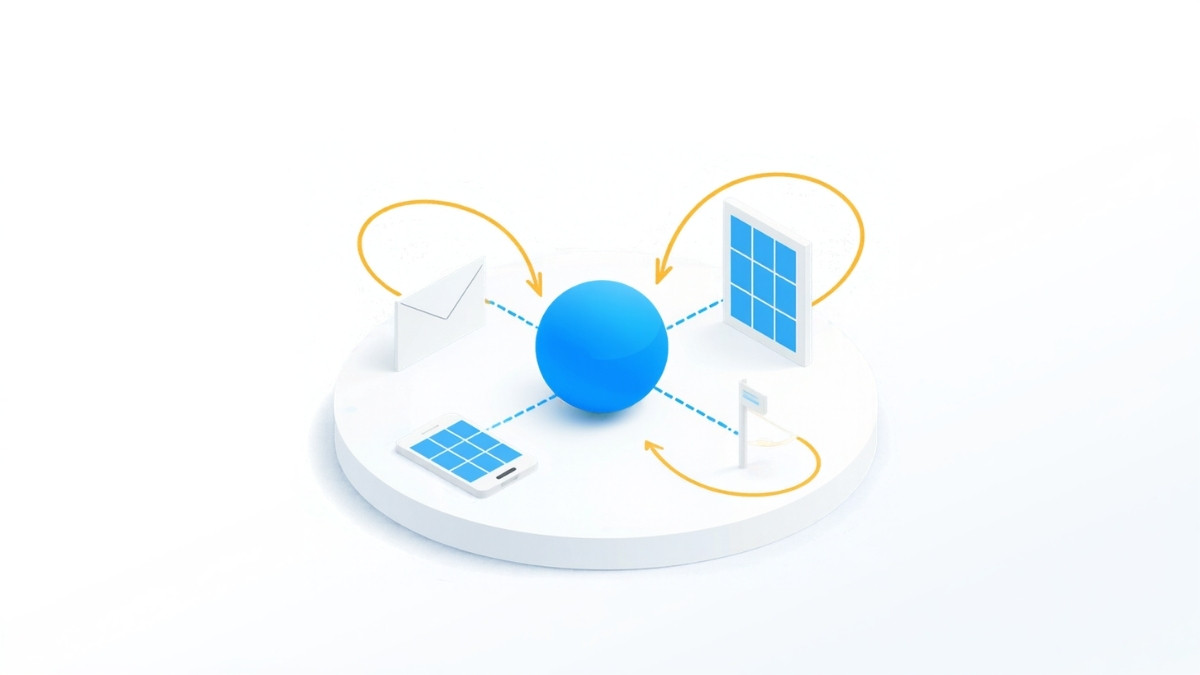
ここからは実際の作り方です。手で書くこともできますが、公式のツールを使うほうが確実で早く済みます。
キャンペーンURLビルダーを使う
Googleは「Campaign URL Builder(キャンペーンURLビルダー)」という無料のツールを公開しています。ウェブサイトへのリンクを作る場合はこれを使うよう、公式ヘルプが案内しています。
使い方は、リンク先のURLと各パラメータの値を欄に入力するだけです。画面下部に完成したURLが表示されるので、それをコピーして使います。
なお、Androidアプリの広告を出す場合は「Play Campaign URL Builder」という別のツールを使うよう指定されています。用途が違うので取り違えないようご注意ください。
手で書くときの記号の使い分け
手作業で作る場合の決まりも、公式に列挙されています。整理すると次のようになります。
- URLとパラメータの間は、はてなマーク(?)で区切る
- パラメータと値は、イコール(=)でつなぐ
- パラメータどうしは、アンパサンド(&)で区切る
- パラメータを並べる順番は自由でよい
- 値に含まれる特殊文字はURLエンコードする(半角スペースは「+」になる)
記号はすべて半角です。日本語入力のまま全角で打ってしまうと動作しないので、ここだけは注意してください。
そして値に日本語を使うのは避けるのが無難です。文字化けの原因になり、レポートでも読みづらくなります。
命名ルールを先に決めて表で管理する
実務でいちばん効くのは、URLを作る前に命名ルールを決めておくことです。担当者が複数いる会社では、これをやらないと確実に表記がぶれます。
おすすめは、表計算ソフトで管理表を1枚作ることです。日付、施策名、utm_source、utm_medium、utm_campaign、完成したURLを1行ずつ記録していきます。
この表があると、半年後に「あのときのメルマガは何という名前で登録したか」を調べられます。筆者の経験では、管理表がない会社ほど同じ施策が別の名前で何度も登録されています。
短縮URLとQRコードで使う場合
UTMを付けるとURLが長くなるため、短縮URLと組み合わせたくなります。結論として、短縮URLを経由してもUTMは機能します。
短縮URLは転送の仕組みなので、最終的に届くURLにUTMが付いていれば値は渡ります。QRコードも同じで、UTM付きのURLをそのままQRコードにすれば問題ありません。
紙のチラシや名刺、店頭のポップなど、オフラインの接点ごとにUTMを変えておくと、どの媒体が読まれているかが数字で見えるようになります。
GA4でUTMのデータを見る場所

UTMを付けたら、次はデータを見る番です。GA4のどこを開けばよいのかを具体的にご説明します。
「トラフィック獲得」レポートを開く
公式ヘルプが案内しているのは「集客」の下にある「トラフィック獲得」レポートです。ここでセッションの参照元、メディア、キャンペーンを確認できます。
初期表示は「セッションのデフォルトチャネルグループ」になっているので、表の左上にあるプルダウンを「セッションの参照元 / メディア」に切り替えてください。
すると、UTMで設定した値がそのまま行として並びます。ここに自分が設定した名前が出ていれば、設定は成功しています。
⚠️ ランディングページのレポートにUTMは出ない
ここで重要な仕様をひとつ。公式ヘルプには、UTMパラメータが省かれるディメンションが明記されています。
省かれるのは「ランディングページ + クエリ文字列」と「ページパス + クエリ文字列」の2つです。UTMの情報はこれらには入らず、代わりに「ページの場所(Page location)」というディメンションに入ります。
「ランディングページのレポートを見てもUTMが見当たらない」という相談はここが原因です。故障ではなく、そういう仕様です。
探索レポートで細かく見る
標準のレポートで物足りない場合は、左メニューの「探索」から自由形式のレポートを作れます。ディメンションに「セッションのキャンペーン」「セッションの参照元」を、指標に「セッション」「キーイベント」を入れる形が基本です。
ここまで組めば、どの施策から何件の問い合わせが発生したかまで追えます。ただし問い合わせをキーイベントとして計測している必要があります。
計測自体がまだの場合は、そちらを先に整えてください。UTMは「どこから来たか」を測る仕組みであって、「何が起きたか」は別の設定で測ります。

反映までに時間がかかる
設定した直後にレポートを開いても、まだ何も出ていないことがあります。GA4の標準レポートはデータの処理に時間がかかるためです。
動作確認を急ぐ場合は「リアルタイム」レポートを使ってください。自分でUTM付きのURLを開けば、数十秒のうちに反映されます。
なお自社からのアクセスは、本来なら除外設定をしておくべきものです。テストのあとは設定を確認しておいてください。
中小企業での具体的な使い道と設定例
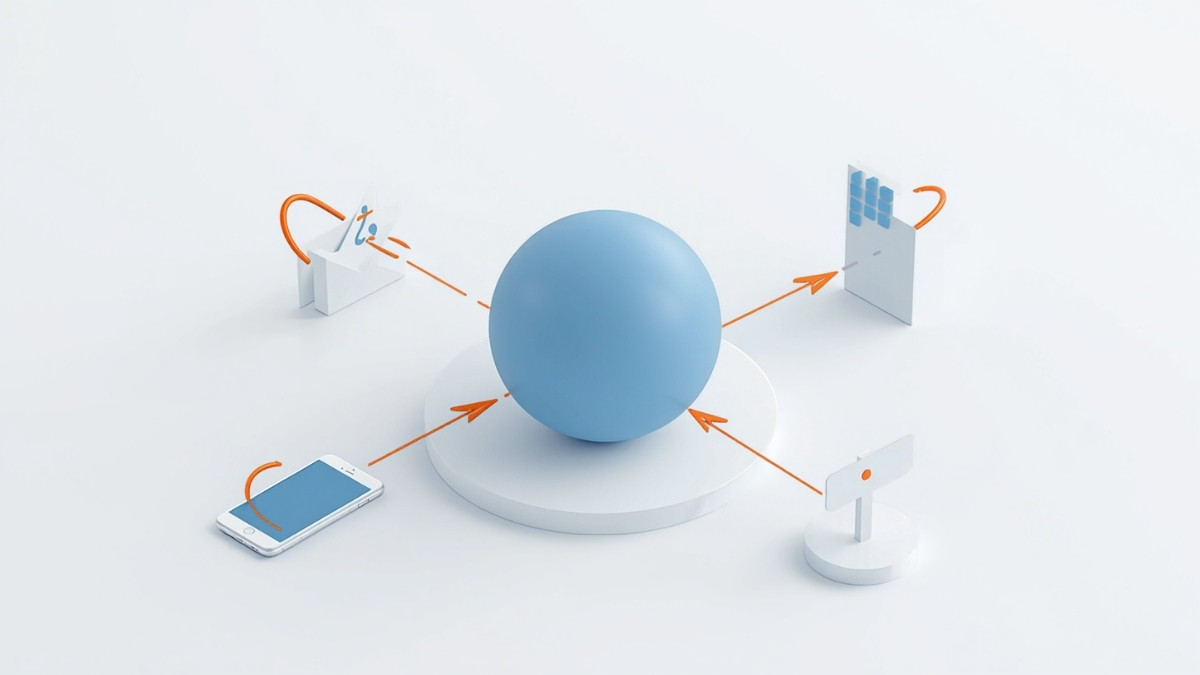
ここでは、実際の場面ごとにどう設定するかを例示します。そのまま真似して使える形にしました。
メールマガジンと一斉送信メール
メールからの流入は、UTMを付けないと「直接」に分類されて消えてしまう代表格です。ここは最優先で設定してください。
設定例は、utm_source=mailmagazine、utm_medium=email、utm_campaign=202609-newsletter です。号ごとにキャンペーン名の日付部分を変えていきます。
本文の上部と下部にリンクを置くなら、utm_content=header と utm_content=footer で分けます。どちらが押されるかは、実際に測ってみると予想と違うことが多い部分です。
SNSのプロフィール欄と投稿
SNSは参照元が記録されることも多いのですが、プロフィール欄と投稿内のリンクを区別できません。ここでUTMが効きます。
設定例は、プロフィール欄がutm_source=x&utm_medium=social&utm_campaign=profile-link、投稿内がutm_campaign=post-202609のような形です。
公式のベストプラクティスに従い、プラットフォームごとに一意の値を決めておきます。xとtwitterを混在させると別の行に割れるので、社内で統一してください。
紙のチラシ・名刺・看板
オフラインの接点こそ、UTMの効果が分かりやすい領域です。公式のutm_sourceの例に「billboard(屋外看板)」が入っているのも、この用途を想定しているからです。
チラシならutm_source=flyer&utm_medium=offline&utm_campaign=202609-open-house。名刺ならutm_source=meishi&utm_medium=offline。これをQRコードにして印刷します。
配布枚数と読み取り数を突き合わせれば、紙の施策の費用対効果を数字で語れるようになります。展示会での配布物などは特に測る価値があります。
⚠️ 自社サイト内のリンクには付けない
ここはよくある失敗です。自社サイト内のページからページへのリンクにUTMを付けてはいけません。
誤解されがちですが、GA4ではサイト内のUTM付きリンクを踏んだだけで新しいセッションが始まることはありません。この挙動は旧バージョンのユニバーサルアナリティクスのもので、GA4では変更されています。
それでも付けるべきではない理由は3つあります。1つ目は、イベント単位のキャンペーン情報が内部リンクの値に置き換わり、レポートが読みづらくなること。2つ目は、無操作でセッションが切れた直後にそのリンクを踏むと、本来の集客経路が内部のキャンペーン名にすり替わることです。
3つ目は、初回接触の参照元を見るディメンションが実態と合わなくなることです。どれも「どこから来たか」を見えなくする方向に働くため、サイト内リンクには付けないでください。
サイト内の動線を測りたい場合は、UTMではなくGA4のイベント計測を使ってください。用途が違う道具です。

UTMでは追えない流入|AI検索とDiscover

ここ1年で、UTMの守備範囲の外にある流入が明らかに増えました。この境界線を理解しておかないと、数字の読み方を誤ります。
AIアシスタント経由の流入は自分でタグ付けできない
ChatGPTや各種AIアシスタントの回答から自社サイトに来る人が増えています。しかしこの流入にUTMを付けることはできません。リンクを用意しているのは自社ではなく、AI側だからです。
そのため、AI経由の流入は参照元で判別するしかありません。GA4ではAIアシスタントからの流入を分類する仕組みが整備されつつあります。
ただし、リファラ情報が送られないケースも少なくありません。その場合は「直接」に分類され、AI経由であることが分からなくなります。

AIによる概要からの流入は検索と区別できない
Google検索のAIによる概要に自社サイトが引用され、そこからクリックされた場合も同じです。遷移元は通常のGoogle検索と同じドメインなので、GA4では区別がつきません。
Search ConsoleではAIモードの検索語句を見る手段が用意されていますが、AIによる概要からのクリックを単独で切り出すことは現時点でできません。
ここも「UTMを付ければ解決する」という話ではありません。測れないものは測れないと理解したうえで、測れるものに集中するのが現実的です。
Discoverからの流入もUTMの外側
スマートフォンのGoogleアプリに並ぶ記事フィード「Discover」からの流入も、自社でリンクを配っているわけではないためUTMは使えません。
Discoverの流入はSearch Consoleの専用レポートで確認します。Googleは2026年9月、このDiscoverにAIが生成した要約を挟む実験を始めており、流入の測り方はさらに複雑になりつつあります。
整理すると、UTMは「自社が配ったリンク」、Search Consoleは「検索とDiscover」、GA4の参照元は「他社サイトとAI」を担当します。この3つの役割分担を押さえておけば迷いません。

測れない部分をどう補うか
現実的な補い方は、問い合わせフォームに「当社をどこで知りましたか」という選択式の項目を1つ足すことです。
数値としての精度は高くありませんが、ツールで測れない経路を拾えます。実際、AIに聞いて来たというお客様の存在は、この質問で初めて分かることが多いものです。
入力の手間が増えるため、必須項目にはしないのが無難です。任意項目でも十分に傾向はつかめます。
よくある失敗と対処法
ここまでの内容を踏まえ、現場で実際に起きるつまずきを整理します。事前に知っておけば防げるものばかりです。
表記ゆれでレポートが割れる
最も多いのがこれです。emailとe-mailとmailが混在し、同じメール施策が3行に分かれてしまいます。
一度割れたデータは後から統合できません。過去の記録はそのまま残るため、気づいた時点でルールを決め、以後を統一するしかありません。
予防策は前述の管理表です。新しいURLを作るときは必ず表を見て、既存の値をコピーして使うようにしてください。
UTMが一部しか付いていない
utm_sourceだけ付けて安心してしまうケースもよく見かけます。公式が「1つ設定するなら関連するすべてを設定すべき」と書いているのは、まさにこの状態を防ぐためです。
欠けたパラメータは「(not set)」になり、レポートの読み取りを難しくします。最低でもsource、medium、campaignの3つは必ず揃えてください。
広告と連動させている場合は、これにutm_idとutm_source_platformを足す形が公式の推奨です。
リダイレクトでパラメータが消える
UTM付きのURLが、サイト側のリダイレクト設定によって書き換えられてしまうことがあります。この場合、パラメータが落ちて計測できません。
確認方法は単純で、作ったURLを自分のスマートフォンで開いてみることです。アドレス欄からutm_で始まる部分が消えていたら、リダイレクトの設定を見直す必要があります。
特に、httpからhttpsへの転送や、wwwのあり/なしの統一を設定している場合に起きやすい現象です。
SEOへの影響を心配しすぎる
「UTMを付けると重複コンテンツになるのでは」というご質問もいただきます。通常の運用であれば、過度に心配する必要はありません。
UTM付きのURLは自社が配るリンクであり、サイト内のリンクに使わない限り、検索エンジンが大量に見つけることは稀です。また多くのサイトでは、正規URLを示す設定が各ページに入っています。
気になる場合は、自社の記事ページに正規URLの指定が入っているかを確認してください。入っていれば通常は問題になりません。
よくある質問(FAQ)
UTMパラメータは必ず付けるべきですか
自社で配るリンクのうち、成果を知りたいものには付ける価値があります。特にメールとオフラインの接点は、付けないと計測結果から消えてしまいます。
一方で、すべてのリンクに付ける必要はありません。測って判断を変える予定があるものに絞るほうが、管理も続きます。
9種類すべてを設定する必要がありますか
いいえ。公式が「関連するすべて」として挙げているのは、utm_source、utm_medium、utm_campaign、utm_id、utm_source_platformの5つです。
さらにutm_creative_formatとutm_marketing_tacticは、現在Googleアナリティクスでレポートされないと公式に注記されています。広告を運用していない企業であれば、source・medium・campaignの3つから始めれば十分です。
Google広告では自動タグがあるのにUTMも要りますか
公式ヘルプは、自動タグを有効にしたうえでUTMも設定する併用を推奨しています。同意の状況などによって自動タグの識別子が使えない場面があり、そこをUTMで補う考え方です。
ただし、広告セクションのGoogle広告レポートは自動タグが機能している場合にのみ流入を表示します。UTMはあくまで補完であり、自動タグの代わりにはなりません。
UTMを付けたのにレポートに出てきません
まず確認したいのが、見ているレポートです。ランディングページ系のディメンションにはUTMが含まれない仕様のため、「トラフィック獲得」レポートで確認してください。
それでも出ない場合は、URLの記号が全角になっていないか、リダイレクトでパラメータが落ちていないかを順に確認します。リアルタイムレポートで自分の訪問を確かめるのが最短です。
値に日本語を使ってもいいですか
技術的には不可能ではありませんが、避けるのが無難です。URLエンコードによって文字列が長く複雑になり、環境によっては文字化けします。
半角英数字と、区切り記号としてのハイフンかアンダースコアだけを使う形をおすすめします。すべて小文字に統一するのも忘れないでください。
UTMを付けるとアクセス解析の数字が増えますか
訪問者が増えるわけではありません。ただし、これまで「直接」に分類されていた流入が正しい参照元に振り分けられるため、レポートの内訳は変わります。
なお、自社サイト内のリンクにUTMを付けると、セッションの数こそ変わりませんが、イベント単位のキャンペーン情報が内部リンクの値に置き換わります。集客経路が読めなくなるため、サイト内リンクには付けないでください。
まとめ|UTMは「自分で配るリンク」のための道具

UTMパラメータは、自社が配るリンクに「どこから来たか」を書き込んでおく仕組みです。メール、SNS、紙のチラシ、QRコードといった接点の成果を、数字で切り分けられるようになります。
この1年で変わったのは、GA4での推奨される設定の中身です。Googleの公式ヘルプは自動タグとUTMの併用を推奨し、「1つ設定するなら関連するすべてを設定すべき」と明記しました。欠けたパラメータは「(not set)」として現れます。
あわせて、utm_creative_formatとutm_marketing_tacticは現在レポートされないこと、utm_source_platformはレポート上まだ反映されないことも公式に注記されています。使う欄を絞って構いません。
そして押さえておきたいのが守備範囲です。検索とDiscoverからの流入はSearch Console、AIアシスタント経由はGA4の参照元、自社が配ったリンクはUTM。この役割分担を頭に置けば、測れないものを追いかけて時間を失わずに済みます。
今日できる一歩として、次に送るメールマガジンのリンクにutm_source、utm_medium、utm_campaignの3つだけ付けてみてください。1通分の結果が見えるだけで、続ける理由が生まれます。

アクセス解析と集客のご相談はアクセス・リンクへ
株式会社アクセス・リンクでは、栃木県下野市を拠点に、中小企業のホームページ制作とSEOコンサルティングを行っています。代表の三田健司は全日本SEO協会の認定SEOコンサルタントとして、Web制作10年以上・延べ1,000件以上の実績をもとに、数字にもとづいた集客の設計をご支援しています。
「GA4を入れたが何を見ればいいか分からない」「どの施策が効いているのか判断できない」「問い合わせの計測ができているか不安」といったご相談を日々お受けしています。現在の設定を一緒に確認し、測り方から整えていきます。
ご相談はお問い合わせフォームから承っています。まずは現状をお聞かせいただければ、無理のない進め方をご提案いたします。

記事執筆・株式会社アクセス・リンク 代表取締役
Webサイト制作歴10年以上の経験を元にSEOコンサルティングを行い、延べ1,000件以上のサポート実績を誇ります。個人事業主や中小企業向けのホームページ制作やSEOコンサルティングを得意としています。
(社)全日本SEO協会 認定SEOコンサルタント
コメント