

記事執筆者:認定SEOコンサルタント 三田健司
「会社案内やカタログをPDFで公開しているのですが、最近まったく検索から見られなくなりました」というご相談が、ここ数日で立て続けに届いています。
2026年8月中旬から、GoogleがPDFファイルを検索結果に表示しにくくなっているという報告が、海外のSEO実務者を中心に相次いでいます。Search Consoleの「クリック数」がPDFのURLだけ突然ゼロになった、という具体的なデータも共有されました。
この記事では、いま何が起きているのかを事実と推測に分けて整理したうえで、中小企業が自社のPDFをどう点検し、どう作り直せばよいのかを手順に落とし込んで解説します。
結論から申し上げると、PDFに頼った情報発信は、今回の件がなくても中長期的には不利になります。この機会に、伝えたい情報をHTMLページへ移す作業を進めることをおすすめします。
2026年8月、PDFが検索結果から消え始めた
Search Consoleでクリック数が突然ゼロになった
最初にこの現象を指摘したのは、米国のSEO会社Amsiveに所属するSavanna Gray氏です。同氏は2026年8月下旬、複数のサイトでPDFへのクリック数が急激に落ち込んでいるとLinkedInに投稿しました。
これを受けて、同社のLily Ray氏も「Search ConsoleでPDFへのクリックが大きく減っている。インデックスから外れているように見える」と発言し、業界内で一気に話題になりました。
その後、Search Engine Roundtableが8月25日付で状況をまとめています。同記事には、複数の担当者から提供されたSearch Consoleのグラフが掲載されており、8月上旬から中旬にかけてPDFの表示回数が階段状に落ちている様子が確認できます。
公的機関のPDFすら出てこなくなった
報告のなかで特に注目されたのが、米国内国歳入庁(IRS)やニューヨーク州の申請用紙です。以前は「W-9」と検索すればIRSのPDFが直接表示されていたものが、第三者サイトの解説ページやIRSのHTMLページに置き換わっているといいます。
検索語に「pdf」という単語を足しても、PDFそのものは出てこない。filetype:pdf という検索演算子を使えば表示されるものの、一般の利用者がそこまでする場面は限られます。
一方で、州によっては従来どおりPDFが表示されるケースも残っており、すべてのPDFが一律に消えたわけではありません。この「出るものと出ないものが混在している」点が、原因の特定を難しくしています。
なお、このIRSの例については注意が必要です。ほぼ同じ時期にIRSのサイト自体が一時的にアクセスできなくなっていたという指摘も出ており、PDFが出ない原因がGoogle側にあるのかサイト側にあるのか、切り分けはついていません。
現時点でGoogleは公式に何も発表していない
ここは正確にお伝えしておきたい点です。2026年8月27日時点で、GoogleはPDFの取り扱いを変更したという公式アナウンスを出していません。検索セントラルブログにも、Search Statusダッシュボードにも該当する記載はありません。
つまり現状は「実務者の観測が一致している段階」であり、仕様変更として確定した話ではありません。一時的な不具合である可能性も、意図的な調整である可能性も、どちらも残っています。
Googleの検索担当であるJohn Mueller氏は、この報告に対してBluesky上で「確認してみます」と反応したと伝えられています。原因の説明が出るとすれば、これからということになります。
ただし、確定を待ってから動く必要はありません。後述するとおり、PDF依存の解消はどちらに転んでも損のない打ち手だからです。
Googleは本来PDFをどう扱っているのか

PDFは公式に「インデックス可能なファイル形式」
Google検索セントラルの「Googleがインデックスできるファイル形式」という公式ドキュメントには、PDFがはっきりと記載されています。Word、Excel、PowerPoint、テキストファイルなども同様です。
つまり仕組みのうえでは、PDFはHTMLページと同じように検索結果に出る資格を持っています。実際、これまで多くの企業サイトでPDFの資料が検索流入を集めてきました。
PDF内のリンクもHTMLとほぼ同じ扱い
Googleは2011年の公式ブログで、PDFファイル内のリンクはHTML内のリンクとおおむね同様に扱われ、評価を渡すこともあると説明しています。クロール後にリンク先をたどることもあるとされています。
ただしその後、Googleの担当者から「PDF内のリンクは評価をほとんど渡さない」という趣旨の異なる説明も出ています。どこまで評価が渡るのかは、現在も明確とは言えません。
検索結果に表示されるタイトルについては、PDFファイル内部のタイトル情報と、そのPDFへ向けられたリンクのアンカーテキストが手がかりになると説明されています。PDFのプロパティが空欄のままだと、意図しない文字列がタイトルとして使われます。
ここは意外と見落とされがちで、筆者が中小企業のサイトを診断すると、PDFのタイトルが「Microsoft Word – 名称未設定1.docx」のままになっている例に何度も出会います。
PDFにはmetaタグが書けないという制約
HTMLページであれば、<meta name="robots" content="noindex"> を書けば検索結果から外せます。しかしPDFはHTMLではないため、この方法が使えません。
Googleの公式ドキュメントは、こうした非HTMLファイルについてはX-Robots-TagというHTTPレスポンスヘッダーを使うよう案内しています。サーバー側の設定が必要になるため、HTMLページよりも制御の手間がかかります。
この「細かい指示を出しにくい」という性質が、後述する構造的な不利につながっていきます。
なぜPDFはHTMLページより不利になりやすいのか
スマートフォンで読みづらい
PDFは紙のレイアウトをそのまま保つ形式です。A4縦で作られた資料をスマートフォンで開くと、文字が小さすぎて拡大しないと読めません。
Googleはモバイル端末での使いやすさを評価に組み込んでいます。検索の大半がスマートフォンから行われる以上、拡大しないと読めない資料は候補として選ばれにくくなります。
実際、自社サイトのアクセス解析を見ていただくと、PDFを開いた直後に離脱している動きが多いはずです。読者は「読めない」と判断した瞬間に戻ってしまいます。
ファイルサイズが大きく、読み込みが遅い
会社案内や施工事例集のPDFは、写真が多いと10MBを超えることも珍しくありません。回線状況によっては開くまでに10秒以上かかります。
クロールの観点でも、重いファイルはコストが高い対象です。Googleはサイトごとにクロールできる量に上限を設けており、巨大なPDFが大量にあると、本当に見てほしいページの巡回が後回しになることがあります。
更新しても差分が伝わりにくい
PDFは中身を書き換えても、URLとファイル名が同じままだと「更新された」ことが外から分かりません。HTMLページのように部分的な更新をシグナルとして拾いにくいのです。
逆に、更新のたびにkaisha-annai_2026_v3.pdfのようにファイル名を変えていくと、古いURLが大量に残り、リンク切れと重複が同時に発生します。どちらに転んでも管理が苦しくなります。
内部リンクの網に組み込めない
サイト内の回遊は、関連ページ同士をつなぐことで成り立ちます。PDFは行き止まりになりやすく、読んだ人が次のページへ進む導線がほとんどありません。
問い合わせフォームへの導線も、PDFの中に置くと機能しづらくなります。せっかく関心を持ってもらっても、行動につながらないまま終わってしまいます。

自社のPDFが影響を受けていないか確認する方法

Search Consoleの検索パフォーマンスで絞り込む
いちばん確実なのはSearch Consoleです。「検索パフォーマンス」を開き、「ページ」タブを選びます。
フィルタで「URLを含む」を選び、.pdf と入力してください。これで自社のPDFだけの表示回数とクリック数が並びます。
期間を「過去3か月」に広げ、日別のグラフを見ます。8月の途中で階段状に落ちていれば、今回の現象の影響を受けている可能性が高いと判断できます。
URL検査でインデックス状況を見る
次に、表示回数が落ちたPDFのURLをコピーして、Search Console上部の検査ボックスに貼り付けます。
「URLはGoogleに登録されています」と出れば、インデックス自体は残っています。「クロール済み – インデックス未登録」や「検出 – インデックス未登録」と出た場合は、検索対象から外れている状態です。
あわせて「前回のクロール」の日付も見てください。数週間から数か月前で止まっているなら、そもそも見に来てもらえていません。
site検索で目視する
Search Consoleを使わない簡易チェックもあります。Googleの検索窓に site:自社ドメイン filetype:pdf と入力してください。
ここに出てくるのが、Googleが把握している自社のPDF一覧です。想定より少ない場合や、公開したはずの資料が見当たらない場合は要注意です。
なお、この検索方法は概算を知るためのものです。件数はあくまで目安であり、正確な数はSearch Consoleで確認してください。
アクセス解析でPDFへの流入を確認する
Googleアナリティクスを導入している場合、PDFはページビューとして計測されないことがあります。ファイルのダウンロードは別のイベントとして記録されるためです。
「file_download」というイベント名で絞り込むと、どの資料がどれだけ開かれているかが見えます。PDFが集客の柱になっている会社ほど、この数字を押さえておく価値があります。

PDFの中身をHTMLページに移す実務手順
まず「検索から来てほしいPDF」だけを選ぶ
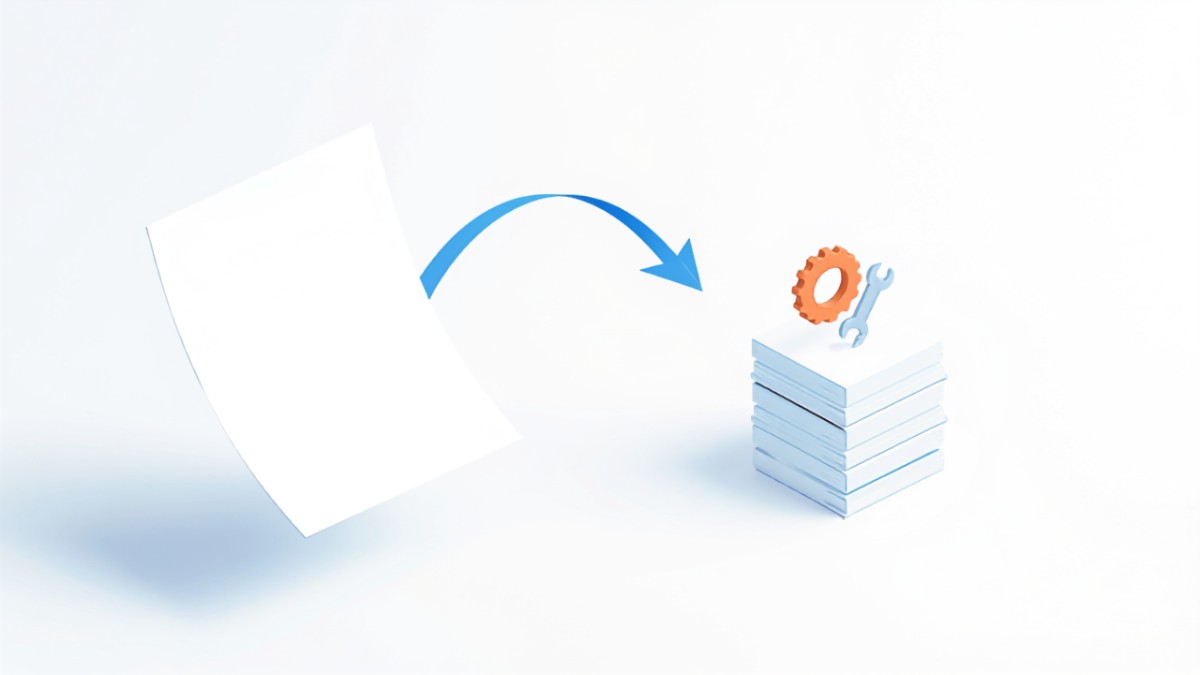
すべてのPDFをHTML化する必要はありません。最初にやるべきは仕分けです。
「検索から新しいお客様に見つけてほしい資料」と、「すでに商談中の相手にだけ渡す資料」を分けてください。前者だけがHTML化の対象になります。
具体的には、サービス説明資料・料金表・導入事例・技術解説・よくある質問集が前者に当たります。見積書や個別提案書は後者です。
1つのPDFを1ページにするとは限らない
20ページの会社案内PDFを、そのまま1つの長いHTMLページに流し込むのは得策ではありません。中身のテーマがバラバラだからです。
「会社概要」「事業内容」「導入事例」「採用情報」のように、読者の検索意図ごとにページを分けます。1ページ1テーマに整理し直すことが、PDF時代にはできなかった最大の改善点です。
逆に、3ページ程度の短いチラシPDFであれば、1ページにまとめてしまって構いません。分量ではなく、扱っている話題の数で判断してください。
図表は画像として貼り、alt属性を書く
PDF内の図やグラフは、画像として書き出してHTMLページに貼ります。このとき、必ずalt属性に日本語で内容を書いてください。
「図1」ではなく「2026年の月別問い合わせ件数を示した棒グラフ」のように、その画像が何を表しているかを説明します。検索エンジンにも、読み上げソフトを使う方にも伝わります。
表については、画像ではなくHTMLの表として組むのが理想です。スマートフォンで横スクロールできるようにしておけば、細かい数字も読めます。
PDFも残すならcanonicalで主従を決める
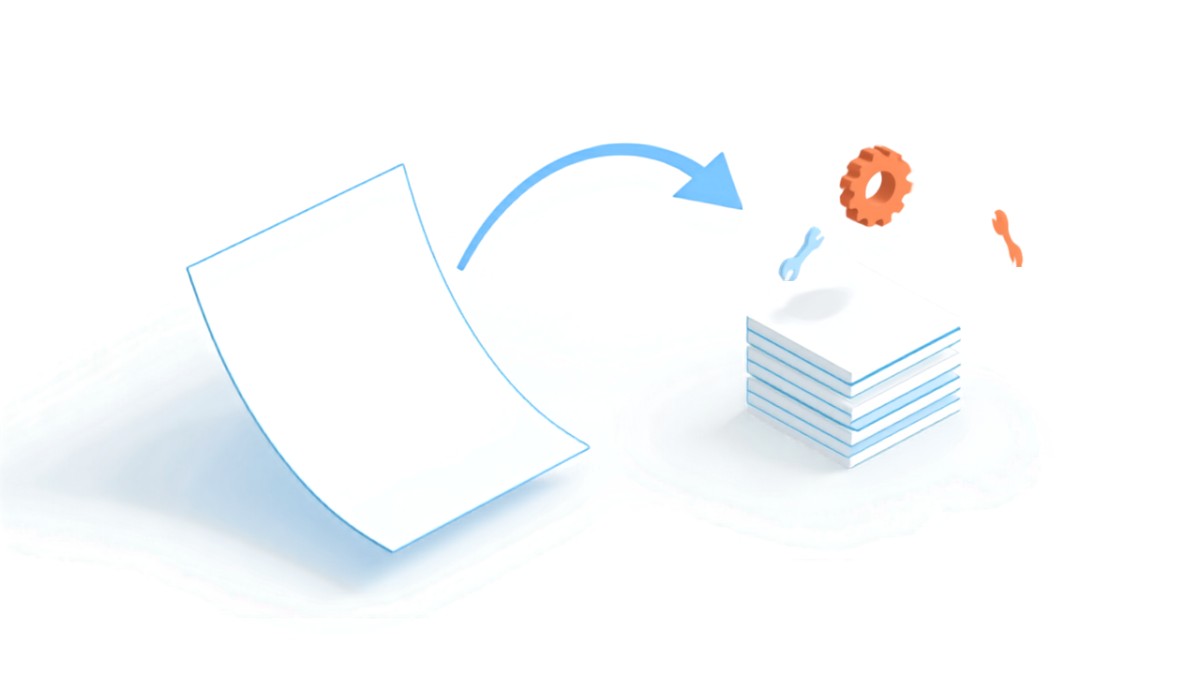
「印刷して配りたいのでPDFも残したい」という要望はよくあります。その場合、同じ内容がHTMLとPDFの両方に存在することになります。
Googleの公式ドキュメントは、こうしたケースでは優先するURLをサイトマップに記載するか、PDFのHTTPヘッダーでcanonicalを指定するよう案内しています。両者を比べると、HTTPヘッダーで指定するほうが強い指示として扱われます。HTMLページを主、PDFを従とするのが基本です。
設定はサーバー側の作業になるため、制作会社に依頼する形になるでしょう。依頼する際は「PDFのHTTPヘッダーにLink: rel=canonicalを追加してほしい」と伝えれば通じます。

PDFを残す場合に最低限やっておく設定
ファイルのプロパティにタイトルを入れる
PDFには「文書のプロパティ」という項目があり、ここにタイトルを設定できます。前述のとおり、Googleはこの情報を検索結果のタイトルの手がかりにします。
Adobe Acrobatなら「ファイル」→「プロパティ」→「概要」タブから編集できます。Wordから書き出す場合は、Word側の文書プロパティがそのまま引き継がれます。
「株式会社◯◯ 会社案内 2026年版」のように、社名と資料名と年を入れておくと分かりやすくなります。
ファイル名を内容が分かる形にする
doc001.pdf や 20260801_final_2.pdf といったファイル名は避けてください。URLの一部として表示されるため、内容が伝わりません。
company-profile-2026.pdf のように、英数字とハイフンで内容を表します。日本語のファイル名はURLエンコードされて長くなるため、避けたほうが無難です。
スキャン画像だけのPDFにしない
紙の資料をスキャンしただけのPDFは、中身が画像になっています。文字情報が入っていないため、検索エンジンは内容を読み取れません。
スキャンしたものを公開する場合は、OCR処理をかけてテキスト情報を埋め込んでください。文字が選択・コピーできるかどうかが、そのまま判断基準になります。
PDFを開いて本文をドラッグしてみて、選択できなければ画像だけのPDFです。この状態では検索から見つけてもらうことはまず期待できません。
検索に出したくないPDFはX-Robots-Tagで外す
逆に、社内向け資料や過去の期間限定キャンペーンのPDFが検索に出てしまっている場合もあります。この場合はX-Robots-Tagヘッダーでnoindexを指定します。
注意点として、robots.txtで該当ファイルをブロックしてしまうと、Googleがヘッダーを読みに行けなくなります。noindexを効かせたいなら、クロール自体は許可しておく必要があります。
この「ブロックと非表示は別物」という考え方は、HTMLページの場合とまったく同じです。混同すると意図と逆の結果になるため、設定前に整理しておいてください。

AI検索の時代にPDFはどう扱われるか

AIが引用しやすいのはHTMLページ
GoogleのAIによる概要やAIモードは、回答の根拠としてウェブページを引用します。引用元として提示されるのは、多くの場合HTMLページです。
PDFがまったく引用されないわけではありませんが、見出し構造や本文の区切りが機械的に読み取りやすいHTMLのほうが、部分的な引用に向いています。
AI検索では「ページ全体」ではなく「特定の一節」が答えとして使われます。段落単位で意味が完結しているかどうかが、引用されるかどうかを分けます。
レイアウト重視のPDFは意味の順序が崩れる
PDFは見た目の位置情報でできています。2段組みや図の回り込みが多い資料をテキストとして抽出すると、文の順序が入れ替わることがあります。
デザイン性の高い会社案内ほどこの傾向が強く、抽出結果が意味の通らない文章になってしまいます。人間には美しく見えても、機械には読みにくいのです。
HTMLページであれば、見出しと本文の親子関係がタグで表現されます。この違いは、AI検索での取り上げられやすさに直結します。
「特別なファイル」を用意する必要はない
AI検索対策として、専用のファイルを設置すべきだという情報を目にすることがあります。しかしGoogleは、生成AIの回答に向けて特別に用意すべきものはないという立場を繰り返し示しています。
2026年8月下旬にも、GoogleのJohn Mueller氏がBlueskyで「我々の視点では、検索の生成AIの回答のために特別にすべきことは何もない」と述べたと報じられました。通常のSEOで良いページを作ることが、そのままAI検索への対策になるという考え方です。
PDFのHTML化も、この文脈で捉えてください。奇をてらった施策ではなく、読みやすいページを増やすという基本の作業です。

業種別に見るPDF見直しの優先順位
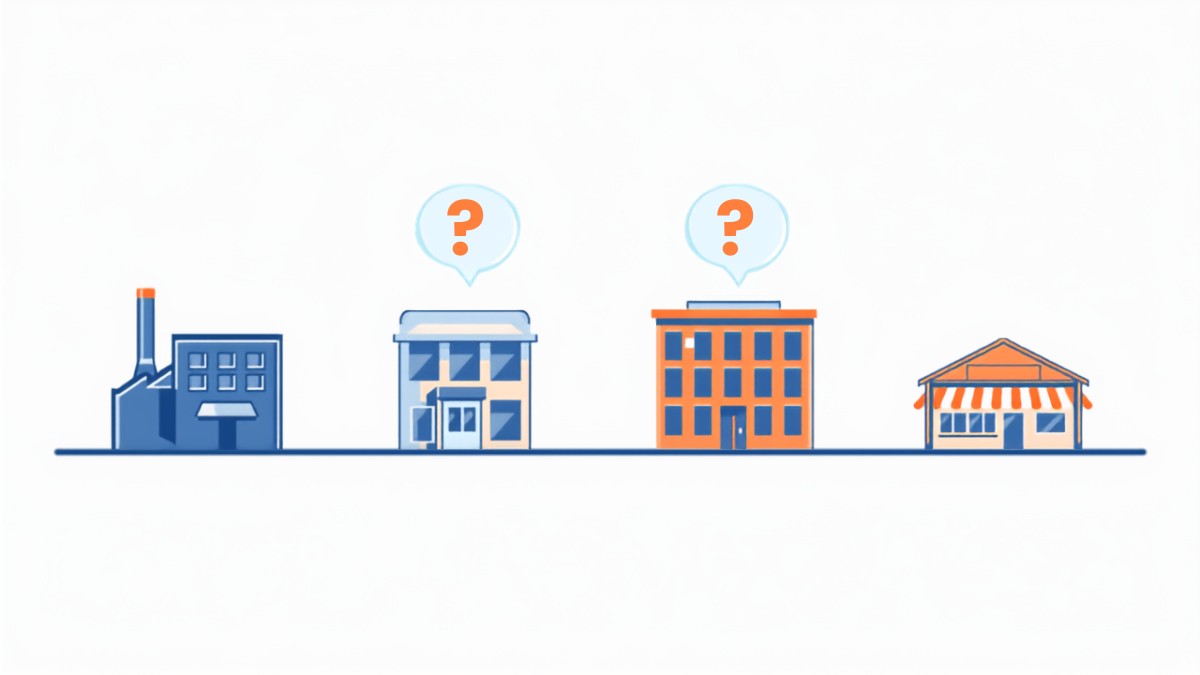
製造業・部品メーカー
製造業は、製品カタログや仕様書をPDFで公開している割合が特に高い業種です。型番や規格で検索されることが多く、PDFが流入の入口になっている会社も少なくありません。
優先度が高いのは、製品ごとの仕様ページをHTMLで作ることです。型番・寸法・材質・用途を表で並べ、詳細な図面PDFは補助資料として添える形にします。
製品数が多くて一度に作れない場合は、問い合わせの多い上位10製品から着手してください。全部そろうまで公開を待つ必要はありません。
建設業・工務店
施工事例集をPDFにまとめている会社をよく見かけます。写真が多いためファイルが重く、スマートフォンでは開くのに時間がかかります。
施工事例は1件1ページのHTMLにするのが基本です。地域名・工事種別・工期・費用の目安を本文に書いておくと、地域検索からの流入が期待できます。
士業・コンサルティング
セミナー資料や解説レポートをPDFで配布しているケースです。専門性が高く価値のある内容が、PDFの中に閉じ込められてしまっています。
この内容をHTMLの解説記事にすれば、そのまま検索資産になります。PDFのHTML化は、新しく記事を書くより早く成果が出やすい作業です。中身がすでにあるからです。
なお、法務や税務、医療に関わる具体的な判断が必要な内容については、記事に一般論を書いたうえで、個別の事情は専門家にご相談くださいと明記しておくのが安全です。
飲食・小売・サービス業
メニュー表や料金表をPDFで置いている店舗は多いのですが、これはHTML化の効果がとりわけ大きい領域です。
価格を調べたい人はスマートフォンで見ています。PDFを開かせる時点で、かなりの割合が離脱していると考えてください。
Googleビジネスプロフィールとの相性も重要です。プロフィールから自社サイトへ来た人がすぐ料金を確認できる状態にしておくと、来店や問い合わせにつながりやすくなります。
よくある質問(FAQ)

今あるPDFは削除したほうがよいですか?
削除する必要はありません。既存のPDFにリンクを張っている外部サイトがあるかもしれず、消すと404エラーになります。
HTMLページを作ったうえで、PDFはそのまま残し、canonicalでHTMLを優先する設定にするのがおすすめです。どうしても整理したい場合は、PDFのURLからHTMLページへ転送する方法もあります。
PDFの表示回数が戻る可能性はありますか?
現時点では分かりません。Googleが公式に何も発表していないため、一時的な不具合であれば自然に戻る可能性もあります。
ただし、戻るかどうかを待つあいだも機会損失は続きます。回復を待つのではなく、HTML化を進めながら経過を観察するという二段構えをおすすめします。
WordPressでPDFの中身をページ化するのは大変ですか?
作業自体は難しくありません。ブロックエディタで見出しと段落を組み、図は画像として貼るだけです。
手間がかかるのは、どう分割してどんな見出しを付けるかという設計部分です。ここは検索されている言葉を調べたうえで決めると、成果が変わってきます。
資料ダウンロードで見込み客の情報を集めています。やめるべきですか?
やめる必要はありません。フォーム入力後にPDFを渡す仕組みは、営業上の価値があります。
ポイントは、資料の要点をHTMLページで公開し、詳細版をPDFでお渡しするという二層構造にすることです。検索から人を集める入口はHTML、深く知りたい人への提供物がPDF、という役割分担にします。
PDFをHTML化すると重複コンテンツになりませんか?
同じ内容が2つのURLに存在するため、対策をしなければ重複と判断される可能性はあります。だからこそcanonicalの指定が必要です。
Googleは重複そのものをペナルティの対象とはしていませんが、どちらを検索結果に出すかはGoogle側が判断します。意図した側を出したいなら、こちらから優先を伝えておくべきです。
自社にPDFがどれだけあるか分かりません
WordPressであれば、管理画面の「メディア」でファイル形式を絞り込めば一覧できます。何年も前にアップロードして忘れているものが出てくるはずです。
あわせて、Search Consoleの「ページのインデックス登録」レポートも確認してください。自社が把握していないPDFがインデックスされている場合があります。
まとめ|PDF頼みの情報発信を見直す

2026年8月中旬から、GoogleがPDFファイルを検索結果に表示しにくくなっているという報告が相次いでいます。Search Consoleのデータでも、8月に入ってPDFの表示回数が階段状に落ちている例が複数確認されています。
ただし2026年8月27日時点で、Googleからの公式な発表はありません。一時的な不具合の可能性も残っており、仕様変更として確定した話ではないという点は正確に押さえておいてください。
その一方で、PDFがHTMLページより構造的に不利であることは以前から変わりません。スマートフォンで読みづらく、ファイルが重く、内部リンクの網に組み込みにくいという性質があります。
AI検索の広がりを考えても、段落ごとに意味が完結したHTMLページのほうが引用されやすい状況です。PDFのHTML化は、今回の件がなくても取り組む価値のある作業だと言えます。
まず今日できることを1つだけ挙げます。Search Consoleの検索パフォーマンスで、ページのフィルタに「.pdf」と入れて過去3か月のグラフを見てください。自社が影響を受けているかどうかが、5分で分かります。

PDFとSEOのご相談はアクセス・リンクへ
株式会社アクセス・リンクでは、栃木県下野市を拠点に、中小企業のSEOコンサルティングとホームページ制作を行っています。代表の三田健司は全日本SEO協会の認定SEOコンサルタントとして、Web制作に10年以上携わり、延べ1,000件以上の制作・改善に関わってまいりました。
「PDFで公開している資料をどうHTML化すればよいか分からない」「どの資料から手をつけるべきか判断できない」といったご相談も承っております。Search Consoleのデータを一緒に確認しながら、優先順位を整理するところからお手伝いします。
ご相談はお問い合わせフォームより受け付けております。現状のサイトを拝見したうえで、率直な見立てをお伝えします。

記事執筆・株式会社アクセス・リンク 代表取締役
Webサイト制作歴10年以上の経験を元にSEOコンサルティングを行い、延べ1,000件以上のサポート実績を誇ります。個人事業主や中小企業向けのホームページ制作やSEOコンサルティングを得意としています。
(社)全日本SEO協会 認定SEOコンサルタント
コメント