

記事執筆者:認定SEOコンサルタント 三田健司
「顧客管理も在庫管理もExcelでやってきたけれど、ファイルが増えすぎて誰も全体を把握できなくなった」というご相談を、最近よくいただきます。Excelは手軽で自由度が高いぶん、会社が成長するにつれて少しずつ無理が出てくる道具です。
とはいえ「システム化」と聞くと、高額な開発費や大がかりな導入作業を想像して、二の足を踏む経営者の方も多いのではないでしょうか。実際には、Excelのまま改善できることもあれば、市販のクラウドサービスで十分なこともあります。
この記事では、全日本SEO協会認定SEOコンサルタントとして、Web制作10年以上・延べ1,000件以上のサイトに関わってきた筆者が、Excel業務をシステム化すべきかどうかの判断の目安を整理します。
あわせて、市販ツール・ノーコード・受託開発という3つの方法の違いと、失敗しにくい進め方まで具体的に解説します。自社の状況に当てはめながら読み進めてみてください。
Excel業務のシステム化とは?中小企業で増えている悩み
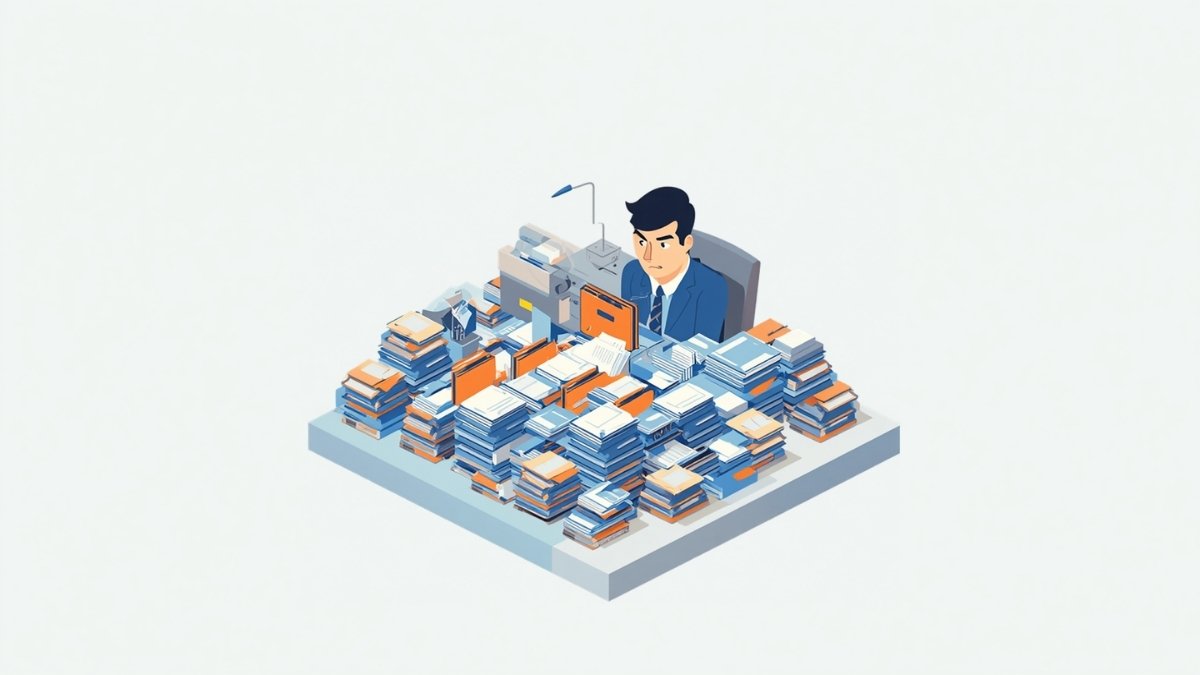
システム化は「Excelをやめること」ではない
Excel業務のシステム化とは、Excelファイルで行っている管理や集計を、専用の仕組み(システム)に置き換えることです。ここでいうシステムには、市販のクラウドサービスから、自社のために作るオーダーメイドのアプリまで幅があります。
大切なのは、システム化の目的が「Excelをなくすこと」ではない点です。目的はあくまで、入力の手間・転記ミス・属人化といった業務上の困りごとを減らすことにあります。
実際、システムを入れたあとも、集計結果の確認や一時的な分析にはExcelを使い続ける会社がほとんどです。Excelとシステムを役割分担させる、という考え方で検討すると判断を誤りにくくなります。
中小企業のデジタル化はどこまで進んでいるか
中小企業庁の「2024年版 中小企業白書」では、企業のデジタル化の取組状況を4つの段階に分けて紹介しています。段階1は紙や口頭が中心の状態、段階2はデジタルツールを使った業務環境に移行している状態です。
段階3は、デジタル化による業務効率化やデータ分析に取り組んでいる状態を指します。白書によると、段階3の企業は2019年の9.5%から2023年には26.9%と、3倍近くに増えました。
一方で、段階1〜2の企業は66.2%と過半数を占めています。Excelを使っていても、ファイルが部署ごとにバラバラでデータが活用できていない会社は、まさに段階2から段階3へ進む手前にいると言えます。
Excelが選ばれ続ける理由
Excelがこれほど使われているのは、ほとんどのパソコンにすでに入っていて、追加の費用なしに今日から使えるからです。表の形も計算式も自由に変えられるので、業務が変わってもすぐに対応できます。
この「自由に変えられる」という長所が、実は後々の悩みの種にもなります。担当者ごとに表の作り方が違ったり、計算式がいつの間にか壊れていたりするのは、自由度の高さの裏返しです。
この記事で扱う範囲
この記事では、従業員数名から数十名ほどの中小企業が、顧客管理・案件管理・在庫管理・日報・見積書といった日常業務のExcelを見直す場面を想定しています。基幹システム全体を入れ替えるような大規模な話は扱いません。
まずは「本当にシステム化が必要なのか」を見極め、そのうえで方法を選ぶという順番で話を進めます。
Excelの限界が来ているサイン|システム化を考える7つの目安
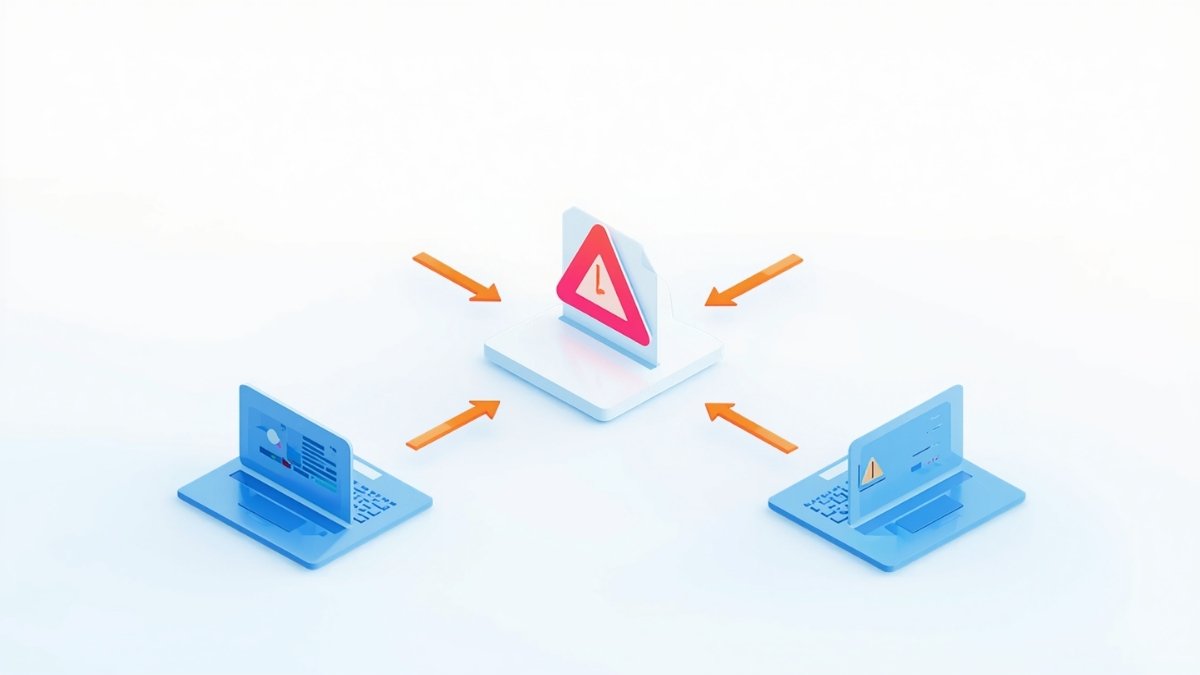
同時編集で上書きや「先祖返り」が起きる
複数の人が同じExcelファイルを触る業務では、誰かの入力が別の人の保存で消えてしまう、いわゆる上書き事故が起きがちです。古いファイルを開いたまま作業して、最新の内容が元に戻ってしまう「先祖返り」もよくあるトラブルです。
Microsoft 365のクラウド保存を使えば共同編集はできますが、社内のファイルサーバーにある従来型のファイルではこの問題が残ります。月に何度も「誰が消したのか」を探す時間が発生しているなら、見直しのサインです。
ファイルが増えて最新版が分からない
「顧客リスト_最新.xlsx」「顧客リスト_最新_修正版.xlsx」のように、似た名前のファイルが増えていくのは典型的な兆候です。どれが正しいデータなのかを確認するだけで、毎回数分ずつ時間が奪われていきます。
データが1か所にまとまっていないと、集計のたびに「どのファイルを足せばよいか」を人が判断しなければなりません。システム化の効果が最も出やすいのが、この「データの散らばり」の解消です。
マクロや複雑な関数を作った人しか直せない
以前の担当者が作ったマクロ(Excelの作業を自動化するプログラム)で業務が回っているものの、中身を誰も理解していないという会社は少なくありません。その人が退職したり異動したりした途端、エラーが出ても直せなくなります。
これがいわゆる「属人化」です。業務の仕組みが特定の人の頭の中にしかない状態は、Excelに限らず会社にとって大きなリスクになります。
転記や集計の手作業が毎月発生している
受注表から請求書へ、日報から月次集計へと、同じ内容を別のファイルに書き写す作業はミスの温床です。金額や数量の転記ミスは、取引先との信頼にも関わります。
毎月決まった日に、担当者が半日以上かけてコピーと貼り付けを繰り返しているなら、その作業時間に人件費を掛けてみてください。年間で見ると、システムの費用を上回っていることも珍しくありません。
外出先やスマホから入力したい
営業担当者が外出先で商談結果を記録したい、現場の作業員がその場で日報を出したい、といった要望もシステム化のきっかけになります。スマホでExcelを開いて細かいセルに入力するのは、現実的には使いにくいものです。
スマホからの入力が必要な業務は、画面をスマホ向けに作れるシステムのほうが定着しやすくなります。入力が楽になれば、記録の漏れも自然に減っていきます。
データ量が増えて動作が重くなる
Excelのワークシートは、Microsoftの公式な仕様では最大1,048,576行・16,384列まで扱えます。上限に達する前でも、数万行を超えて関数や条件付き書式を多用すると、ファイルを開くだけで時間がかかるようになります。
動作の遅さは毎日の小さなストレスとして積み重なります。「保存のたびに待たされる」「ファイルが壊れたことがある」という声が出てきたら、データの持ち方を見直す時期です。
アクセス権限や履歴を管理したい
顧客情報や売上データには、見てよい人と見てはいけない人がいるはずです。Excelファイルにパスワードを掛ける方法もありますが、人ごとに見られる範囲を細かく分けたり、誰がいつ変更したかを追ったりするのは得意ではありません。
個人情報を扱う業務では、権限管理と操作履歴の重要性が年々高まっています。7つのサインのうち3つ以上が当てはまれば、システム化を具体的に検討してよい段階と考えてよいでしょう。
まず試したい「Excelのまま改善」できること

テーブル機能と入力規則で表を整える
システム化の前に、Excelの標準機能で解決できることも多くあります。たとえば「テーブル」機能を使うと、行を追加しても計算式や書式が自動で引き継がれ、集計範囲のずれを防げます。
「データの入力規則」を使えば、決められた選択肢からしか入力できないようにできます。表記ゆれ(株式会社と(株)の混在など)が減るだけでも、集計の手間はかなり軽くなります。
クラウド保存で共同編集にする
Microsoft 365を使っているなら、ファイルをOneDriveやSharePointに保存することで、複数人が同時に編集できるようになります。保存のたびに「誰かが開いています」と表示される問題は、これで解消できることがあります。
上書き事故が主な悩みであれば、まずクラウド保存への切り替えを試し、それでも足りないかを見極めるのが費用のかからない第一歩です。
AI機能で集計や分析を手伝わせる
Excelには、Copilot(MicrosoftのAIアシスタント)が組み込まれつつあります。Microsoftは2025年12月、Excelで対話しながら表の作成や分析を進められる「エージェントモード」をWeb版で一般提供し、2026年にはデスクトップ版にも広げています。
利用には対応するMicrosoft 365のプランが必要で、提供範囲は順次拡大されています。集計表やグラフを作る作業はAIで速くなる一方、データが散らばっている、権限を分けたいといった根本的な問題はAIだけでは解決しない点に注意が必要です。

マクロに頼りすぎない
マクロは便利ですが、Microsoftはセキュリティ対策として、インターネットから取得したファイルのマクロを既定でブロックする変更を行っています。Windows版のExcelでは、2022年7月以降のバージョンから順次この動作になりました。
また、Office 2016とOffice 2019は2025年10月14日にサポートが終了しています。古いExcelでしか動かないマクロに業務を預けている場合は、セキュリティの面でも見直しが必要です。
Excelで続けてよいケース
利用者が1〜2人で、データ量が少なく、表の形もあまり変わらない業務であれば、無理にシステム化する必要はありません。Excelの機能を整えるだけで十分に回るケースは多くあります。
大切なのは、困りごとの大きさと対策の費用が釣り合っているかどうかです。小さな困りごとに大きなシステムを入れると、かえって運用の手間が増えてしまいます。
Excel業務をシステム化する3つの方法|市販ツール・ノーコード・受託開発

方法1:市販のクラウドサービスを使う
1つ目は、顧客管理、在庫管理、勤怠管理、請求書発行など、業務ごとに作られた市販のクラウドサービスを使う方法です。月額料金を払えばすぐに使い始められ、機能の改善やセキュリティ対策もサービス提供会社が行ってくれます。
一方で、画面や項目は基本的にサービス側の決まりに合わせることになります。自社の業務をサービスの型に合わせられるかどうかが、市販サービスを選ぶときの最大の判断ポイントです。
方法2:ノーコード・ローコードツールで作る
2つ目は、プログラムを書かずに画面を組み立ててアプリを作れる「ノーコード」「ローコード」と呼ばれるツールを使う方法です。Excelの表を読み込んで、入力画面や一覧画面を比較的短期間で作れるものが多くあります。
社内に少しITが得意な人がいれば、業務の変化に合わせて自分たちで手直しできるのが強みです。ただし、作り込むほど作った人しか分からない状態になりやすく、Excelのマクロと同じ属人化が起きる点には注意が必要です。
方法3:受託開発で自社専用に作る
3つ目は、開発会社に依頼して自社専用のシステムやアプリを作る方法です。業務の流れに合わせて画面や機能を自由に設計でき、既存のシステムや会計ソフトとの連携も相談しながら決められます。
初期費用は3つの方法の中で最も高くなりやすく、完成までに一定の期間もかかります。その代わり、他社にない独自の業務の進め方や、現場の使い勝手へのこだわりをそのまま形にできます。

3つの方法をどう比べるか
市販サービスは「早く・安く始めたい、業務が一般的」な会社に、ノーコードは「社内で少しずつ育てたい」会社に向いています。受託開発は「業務が独自で、市販品では合わない」会社に向いている、と整理できます。
どれが優れているというより、業務と体制に合うかどうかの問題です。次の章で、選ぶときのチェックポイントを具体的に見ていきます。
どの方法を選ぶか|判断の目安とチェックポイント

業務が「よくある型」か「自社独自」か
請求書の発行や勤怠管理のように、どの会社でも流れがほぼ同じ業務は、市販サービスがよく合います。多くの会社の使い方をもとに改善されているため、自社で一から考えるより使いやすいことが多いです。
反対に、見積りの計算方法が独特、現場ごとに記録の項目が違う、といった業務は市販品に合わせにくい部分です。「この部分だけは譲れない」という独自の業務が何かを、検討の最初に書き出しておくと迷いが減ります。
使う人数と使う場所
使う人数が増えるほど、月額課金の市販サービスは費用がかさみます。利用者1人あたりの料金と人数を掛け合わせ、3年・5年で総額を見積もってみることが大切です。
外出先やスマホでの入力が多い業務は、スマホ向けの画面がどこまで使いやすいかを必ず試してください。無料の試用期間がある市販サービスなら、実際に現場の人に触ってもらうのが確実です。
費用は初期費用と月額費用の合計で比べる
システムの費用は、導入時の初期費用と、毎月・毎年かかる利用料や保守費用に分かれます。初期費用だけで比べると、月額の安い方法や高い方法を見誤ることがあります。
受託開発の場合も、公開後のサーバー代や保守費用が発生します。料金の目安とシミュレーターは、アプリ開発のページで公開していますので、比較の参考にしてください。
補助金の対象になるかを確認する
中小企業のIT導入を支援する国の制度として、「デジタル化・AI導入補助金」(2026年度からIT導入補助金を改称)があります。対象になるのは、事前に事務局の審査を受けて登録されたITツールで、IT導入支援事業者と一緒に申請する仕組みです。
そのため、自社専用にゼロから作る受託開発は、この補助金の対象にならないのが原則とされています。補助金は制度ごとに対象や要件が異なり、採択も約束されたものではないため、必ず最新の公募要領を確認してください。
御社専用のアプリ開発、ご相談ください
株式会社アクセス・リンクは、スマホアプリ・Windowsアプリ・業務アプリをオーダーメイドで開発しています。自社アプリ4本をGoogle Playで公開しています。
- 業務アプリ 30万円〜/スマホアプリ 80万円〜/Windowsアプリ 50万円〜(税別)
- 連絡先の入力なしで使える概算シミュレーター
- 代表が直接担当し、ソースコードはすべてお渡しします
Excel業務のシステム化を失敗しないための5つの手順

手順1:業務とExcelファイルを棚卸しする
最初に行うのは、社内でどんなExcelファイルが、誰によって、何のために使われているかを書き出すことです。ファイル名・担当者・更新頻度・ほかのファイルとのつながりを一覧にするだけでも、全体像が見えてきます。
棚卸しをすると、同じ内容を複数のファイルで管理していたり、もう誰も見ていない集計表があったりすることに気づきます。システム化の前に、まず不要な作業を減らすことが近道です。
手順2:困りごとに優先順位を付ける
書き出した業務の中から、時間がかかっている作業、ミスが起きやすい作業、特定の人しかできない作業に印を付けていきます。すべてを一度に解決しようとせず、効果の大きいものから順に手を付けるのがポイントです。
最初のシステム化は、1つの業務・1つの部署に絞って小さく始めるほうが、失敗したときの損失も小さく済みます。
手順3:今のExcelの「表の形」を整える
システムに移すときは、Excelのデータをそのまま取り込むことが多くなります。セルの結合、1つのセルに複数の情報を入れる書き方、表記ゆれが残っていると、移行の作業が大幅に増えてしまいます。
1行に1件のデータ、1列に1種類の項目という基本の形に整えておくだけで、どの方法を選んでも移行がスムーズになります。この作業は、システム化を決める前からでも始められます。
手順4:試用・試作で現場の声を聞く
市販サービスなら無料試用、ノーコードなら簡単な試作、受託開発なら画面の試作品(プロトタイプ)で、実際に使う人に触ってもらいましょう。経営者や管理部門だけで決めると、現場で使われないシステムになりがちです。
入力する人にとって手間が増えるシステムは、いずれExcelに逆戻りしてしまいます。「前より楽になった」と感じてもらえるかどうかが、定着の分かれ目です。
手順5:移行期間と運用ルールを決める
いきなり全員を切り替えるのではなく、一定期間はExcelとシステムを並行して使い、データの食い違いがないかを確かめると安心です。並行期間の終わりの日を先に決めておかないと、二重管理がだらだら続いてしまいます。
あわせて、誰がデータの項目を変えてよいか、困ったときに誰に聞くかといった運用ルールも決めておきます。AIを使った機能を取り入れる場合は、入力してよい情報の範囲など社内ルールの整備も欠かせません。

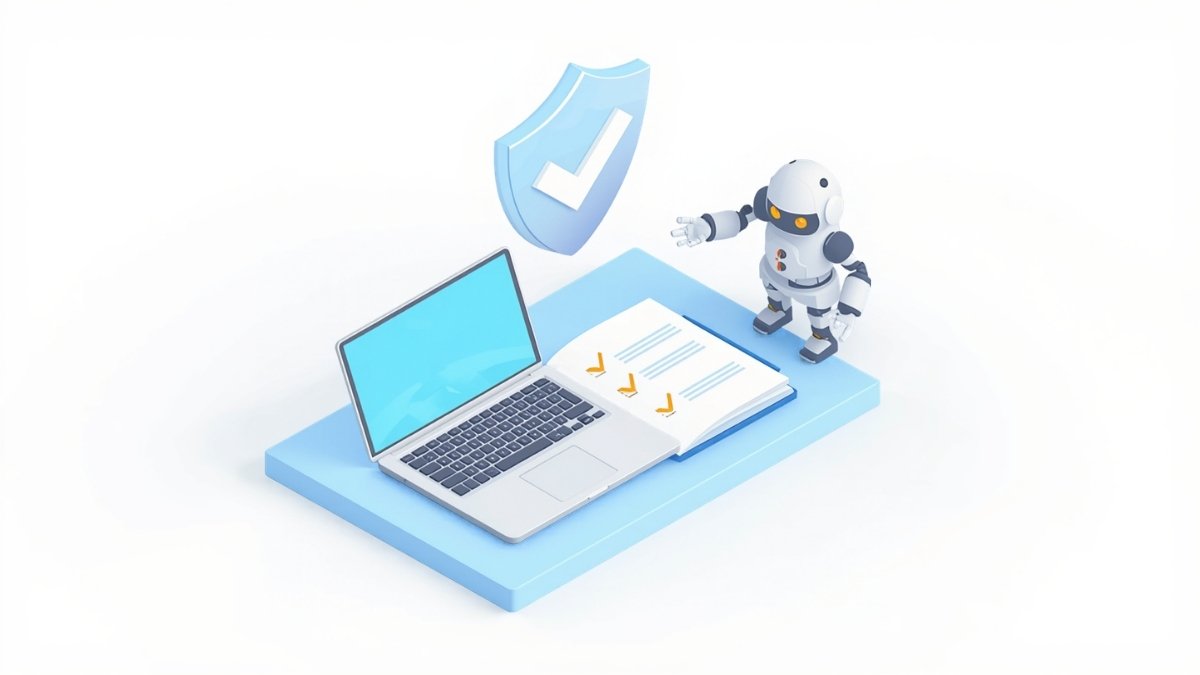
業務別に見るシステム化のイメージ

顧客管理・案件管理
顧客管理は、Excelから移したときの効果が分かりやすい業務です。顧客ごとに商談の履歴や対応メモを1か所にまとめられ、担当者が休んでも状況をすぐに引き継げます。
一般的な営業管理であれば市販サービスで十分なことが多い一方、業界特有の項目や、独自の見積り計算と連動させたい場合はオーダーメイドが向いています。
在庫管理
在庫管理では、入庫・出庫のたびにExcelを開いて数字を書き換える作業が、ミスと手間の原因になりがちです。システム化すると、スマホのカメラでバーコードやQRコードを読み取って入出庫を記録する、といった仕組みも作れます。
倉庫や店舗が複数ある場合は、拠点ごとの在庫をリアルタイムで確認できるかどうかが、方法を選ぶときの大きなポイントになります。
日報・作業報告
紙やExcelの日報は、提出された後に集計する人の負担が大きくなりがちです。スマホから入力できるようにすると、提出の手間が減るだけでなく、写真や位置情報を添えた報告もできるようになります。
集めた日報のデータをもとに、作業時間や案件ごとの工数を自動で集計できれば、見積りの精度を上げることにもつながります。
見積書・請求書
見積書や請求書は、Excelのひな形をコピーして作っている会社が多い業務です。インボイス制度への対応や電子保存のルールを考えると、市販の請求書サービスを使うのが手軽な選択肢になります。
一方、見積りの計算が複雑で、案件ごとに多くの条件が絡む業種では、見積り部分だけを自社専用に作り、請求は市販サービスと連携させるといった組み合わせも考えられます。
よくある質問(FAQ)

Excelのデータはそのまま新しいシステムに移せますか?
多くのシステムは、ExcelやCSV(データを文字だけで保存する形式)の取り込みに対応しています。ただし、セルの結合や表記ゆれが多いと、取り込む前に整える作業が必要になります。
移行の手間と費用を抑えるためにも、システム化を決める前から表の形を整えておくことをおすすめします。
システム化にはどれくらいの期間がかかりますか?
市販のクラウドサービスであれば、申し込んだその日から使い始められるものもあります。データの移行や社内への説明を含めると、数週間から数か月を見込んでおくと現実的です。
受託開発の場合は、要件の整理から試作、開発、テストまでを含めて数か月単位になることが一般的です。機能の数や連携の有無で大きく変わるため、事前に開発会社と相談して見通しを立てましょう。
ノーコードツールで作れば費用はかからないのでは?
ノーコードツールにも月額の利用料がかかり、利用者の人数やデータ量に応じて料金が上がる料金体系のものが多くあります。社内で作る人の作業時間も、目に見えない費用です。
作る人が退職したときに誰が保守するのかまで含めて考えると、必ずしも最安になるとは限りません。
Excelとシステムを併用しても問題ありませんか?
問題ありません。日々の入力と記録はシステムで行い、システムから書き出したデータをExcelで分析する、という役割分担は多くの会社で取り入れられています。
注意したいのは、同じデータをExcelとシステムの両方で更新してしまうことです。「正しいデータはどちらか」を決めておくことが、併用をうまく続けるコツです。
小さな会社でもオーダーメイドで作る意味はありますか?
従業員が少ない会社でも、業務が独自で市販品に合わない場合や、毎月の手作業が大きな負担になっている場合は、十分に検討する価値があります。必要な機能だけに絞れば、規模に見合った形で作ることもできます。
大切なのは、最初から大きく作り込まず、効果を確かめながら育てていくことです。
まとめ|Excel業務のシステム化は困りごとの棚卸しから

Excel業務のシステム化は、Excelをやめることではなく、入力の手間や転記ミス、属人化といった困りごとを減らすための手段です。同時編集の上書き、最新版の混乱、作った人しか直せないマクロなどが重なってきたら、見直しの時期と言えます。
まずはテーブル機能や入力規則、クラウド保存など、Excelのまま改善できることを試してみてください。それでも解決しない場合に、市販サービス・ノーコード・受託開発の3つから、業務と体制に合う方法を選びます。
どの方法を選ぶにしても、社内のExcelファイルと業務を棚卸しし、小さく始めて現場の声を聞くことが失敗しないための近道です。
今日からできる第一歩として、社内で使っているExcelファイルを5つ書き出し、それぞれ「誰が・何のために・どれくらいの時間をかけて」使っているかをメモしてみてください。
御社専用のアプリ開発、ご相談ください
株式会社アクセス・リンクは、スマホアプリ・Windowsアプリ・業務アプリをオーダーメイドで開発しています。自社アプリ4本をGoogle Playで公開しています。
- 業務アプリ 30万円〜/スマホアプリ 80万円〜/Windowsアプリ 50万円〜(税別)
- 連絡先の入力なしで使える概算シミュレーター
- 代表が直接担当し、ソースコードはすべてお渡しします
アプリ開発のご相談はアクセス・リンクへ
株式会社アクセス・リンクは、栃木県下野市を拠点に、ホームページ制作・SEOコンサルティング・業務アプリの開発を行っている会社です。代表の三田健司は全日本SEO協会認定SEOコンサルタントとして、Web制作10年以上・延べ1,000件以上のサイトに関わってきました。
「このExcel業務はシステム化したほうがよいのか」「市販サービスと自社専用のどちらが合うのか」といった、方法を決める前の段階のご相談も歓迎しています。現在の業務の流れをお聞きしたうえで、Excelのままで改善できる点も含めてご提案します。
アプリ開発の料金の目安はアプリ開発のページをご覧ください。ご相談はお問い合わせフォームからお気軽にどうぞ。

記事執筆・株式会社アクセス・リンク 代表取締役
Webサイト制作歴10年以上の経験を元にSEOコンサルティングを行い、延べ1,000件以上のサポート実績を誇ります。個人事業主や中小企業向けのホームページ制作やSEOコンサルティングを得意としています。
(社)全日本SEO協会 認定SEOコンサルタント
コメント