

記事執筆者:認定SEOコンサルタント 三田健司
「取引先のホームページが突然なくなってしまって、以前あった会社概要を確認したいのですが、方法はありますか」。先日、こうしたご相談をいただきました。
結論から申し上げると、多くの場合は確認できます。インターネット上のページは、専門の団体によって日々自動的に保存されているからです。この仕組みを一般に「HPアーカイブ」あるいは「ウェブアーカイブ」と呼びます。
この分野は、ここ1年で大きく動きました。2025年10月には代表的なサービスであるWayback Machineが保存ページ数1兆件を突破し、2026年2月にはWordPress向けの公式プラグインまで登場しています。
この記事では、HPアーカイブの仕組みと使い方を基礎から整理したうえで、中小企業の実務でどう役立てるか、そして利用時に気をつけるべき点までを具体的にご説明します。
読み終えたときに「自社で何をすればよいか」が決まっている状態を目指して書きました。専門的な設定作業は出てきませんので、ご安心ください。
HPアーカイブとは?仕組みと中小企業にとっての意味

まずは言葉の意味と仕組みから押さえておきましょう。ここを理解しておくと、後半の実務的な話がすっと入ってきます。
HPアーカイブの基本|過去の姿を保存する仕組み
HPアーカイブとは、ウェブサイトのある時点の状態を丸ごと記録して、あとから閲覧できるようにした仕組みのことです。図書館が新聞の縮刷版を保管しているのと、考え方は同じだとイメージしてください。
ホームページは日々更新されます。文章が書き換えられ、価格が変わり、サービスが終了すればページごと消えます。何も手を打たなければ、その過去は誰にも確認できません。
アーカイブは、その「消えていく過去」を第三者が客観的に残しておく仕組みです。誰かが恣意的に選んだ記録ではなく、機械が自動で撮り続けている点に価値があります。
クローラーが巡回して「スナップショット」を残す
保存の主役は、クローラーと呼ばれる自動巡回プログラムです。検索エンジンがサイトを回っているのと同じ仕組みで、アーカイブ団体もクローラーを走らせています。
クローラーがページを訪れると、HTMLだけでなく画像やスタイルシートも取得し、その時点の見た目ごと保管します。この1回分の記録を「スナップショット」と呼びます。
巡回の頻度はサイトによって大きく違います。ニュースサイトのように更新が多く、外部からのリンクも多いサイトは1日に何度も保存されます。一方、更新の少ない中小企業のサイトは年に数回ということも珍しくありません。
この差は「重要度の判定」というより、単純に巡回の優先順位の問題です。自社サイトの記録が少なくても、品質が低いと判断されたわけではありません。
なぜ中小企業にも関係があるのか
「うちのような小さな会社には関係ない」と思われるかもしれません。ですが実務では、次のような場面で必要になります。
ひとつは、自社サイトのリニューアル時です。旧サイトのどのページが何位で流入を集めていたか、どんな文章を載せていたかを、あとから確認したくなる場面は必ず来ます。
もうひとつは、取引や採用の下調べです。相手企業のサイトが最近になって急に作り替えられている場合、以前は何を掲げていたのかを知っておくと判断材料になります。
そして、トラブル時の証拠保全です。誹謗中傷や無断転載の記録は、相手が消してしまえば手元に残りません。アーカイブに残っていれば、事実確認の出発点になります。
実際、筆者がご相談を受けた事例でも、「取引先の会社概要に書かれていた資本金や役員構成を確認したい」「以前は掲載されていた実績が今は消えている理由を知りたい」といった目的でアーカイブを使う場面が繰り返し出てきます。
特別な調査会社に依頼しなくても、無料で、その日のうちに確認できる。この手軽さが、限られた人数で運営している中小企業にとっての価値です。
HPアーカイブをめぐるよくある誤解
ここで、現場でよく耳にする誤解を3つ整理しておきます。
1つ目は「自分で登録しないと保存されない」という誤解です。実際は逆で、何もしなくてもクローラーが巡回して保存していきます。手動保存は、あくまで確実に残したいときの手段です。
2つ目は「削除すればアーカイブも消える」という誤解です。自社サイトからページを消しても、すでに保存された記録はそのまま残ります。これがトラブルの種になることがあります。
3つ目は「アーカイブされると検索順位に影響する」という誤解です。保存先は別のドメインであり、自社サイトの評価とは切り離されています。良くも悪くも影響しません。
この3点を押さえておくだけで、判断を誤る場面がかなり減ります。

2025年10月、Wayback Machineが1兆ページを突破

ウェブアーカイブをめぐる状況は、この1年で節目を迎えました。数字と出来事を押さえておきましょう。
1996年から積み上げた「1兆」という数字
米国の非営利団体インターネットアーカイブは、2025年10月22日、Wayback Machineの保存ページ数が1兆件を超えたことを発表しました。同団体のブログで、サンフランシスコ本部で記念イベントを開いたことが報告されています。
Wayback Machineは1996年からウェブの記録を続けてきました。約30年をかけて1兆ページに到達した計算になります。保管しているデータ量は10万テラバイトを超えるとされています。
創設者のブリュースター・ケール氏は、この節目について「世界中の人々が、自分の知っていることを次に伝えたいと願って共有してくれた成果だ」と述べています。1兆という数字は、ウェブが失われやすいものであることの裏返しでもあります。
Wikipediaの壊れたリンク2,800万件を修復
同イベントでは、Wayback Machine責任者のマーク・グラハム氏から、具体的な成果も報告されました。
ウィキメディア財団との協力により、Wikipedia内で壊れていたリンク2,800万件以上を特定し、修復したとされています。あわせて、archive.orgで閲覧できる書籍や論文へのリンクを420万件以上追加したとのことです。
リンク切れは「リンク腐敗」とも呼ばれ、ウェブが生まれたときからじわじわと進んでいる問題です。数字で示されると、その規模の大きさが実感できます。
米国政府のサイトについても、昨秋以降に4億ページ超と動画200万本超を保存したと報告されています。政権交代でサイトが非公開になった際も慌てずに済んだ、というのがグラハム氏の説明です。
AI時代にアーカイブが直面している逆風
一方で、明るい話ばかりではありません。同氏は、生成AIの普及にともなってアーカイブが難しくなっているとも述べています。
AI学習用のクローラーを警戒するあまり、アクセスそのものを遮断するサイトが増えているためです。その網に、記録を目的とするアーカイブのクローラーまでかかってしまいます。
この点は、自社サイトのアクセス制限を設定するときに頭の片隅に置いておきたいところです。ボットを一括で拒否する設定は、将来自分が困る形で効いてくることがあります。
この節目が中小企業に示していること
1兆という数字は、遠い世界の話に聞こえるかもしれません。ですが裏を返せば、それだけ多くのページが消えてきたという事実でもあります。
実際、事業を長く続けていれば、取引先の廃業、サービスの終了、担当者の異動によるサイト閉鎖に何度も出くわします。そのたびに「あの情報をもう一度見たい」という場面が生まれます。
記録は、必要になってから作ることができません。ここが厄介なところです。だからこそ、日ごろから残す習慣を持っている会社と、そうでない会社の差が、いざというときに出ます。
この記事の後半では、その習慣を無理なく仕組みにする方法もご紹介します。

主要なウェブアーカイブサービスの違いと使い分け
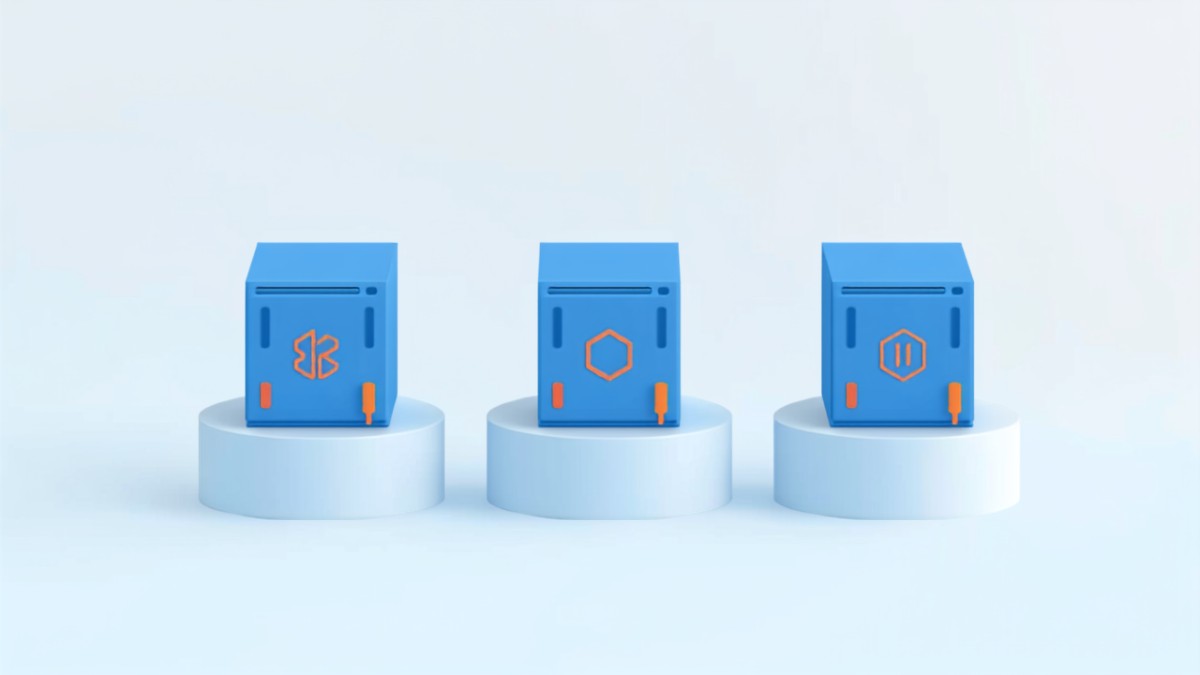
アーカイブサービスは1つではありません。目的によって使うべきものが変わります。代表的な3つを整理します。
Wayback Machine|世界最大の網羅性
インターネットアーカイブが運営する、世界最大のウェブアーカイブです。無料で誰でも利用でき、日本語のサイトも大量に保存されています。
最大の強みは網羅性と期間の長さです。1996年以降の記録があるため、20年以上前のサイトの姿を確認できることもあります。まず最初に当たるべきサービスと言えます。
弱点は、保存のタイミングを選べない点です。狙ったその日の記録があるとは限らず、数か月から数年の空白が生じることもあります。
また、サイト側の設定によっては、まったく保存されていないこともあります。この場合は他のサービスを当たるほかありません。
国立国会図書館WARP|日本の公的機関に強い
WARPは、国立国会図書館が運営するインターネット資料収集保存事業です。日本の公的機関や自治体、大学のサイトを中心に収集しています。
国や自治体のサイトは法令にもとづいて収集されるため、行政の過去の告知や制度説明を調べたいときは、Wayback Machineよりも確実です。
一方で、民間企業のサイトは発行者の許諾を得たものが対象になります。一般の中小企業のサイトが入っていることは、あまり多くありません。
補助金や許認可の要件が過去にどう書かれていたかを確認したい、といった場面では非常に頼りになります。省庁のサイトは制度改正のたびに書き換わるため、当時の記述を探すにはアーカイブが唯一の手段になることも少なくありません。
ウェブ魚拓・archive.today|「今」を確実に残す
ウェブ魚拓やarchive.todayは、利用者がURLを入力した瞬間の状態を保存するタイプのサービスです。自動巡回ではなく、人の操作が起点になります。
この違いは実務上とても重要です。「今この瞬間の表示を、消される前に確実に残したい」場面では、こちらを使うのが確実です。
誹謗中傷の書き込みや、誤った情報の掲載を見つけたときは、まずこの種のサービスで記録を取ってから対応を検討する、という順番が安全です。
どれを使うべきかの判断基準
整理すると、判断はシンプルです。過去をさかのぼって調べたいならWayback Machine、行政の資料ならWARP、今この瞬間を残したいならウェブ魚拓やarchive.todayという使い分けになります。
実務では併用が基本です。筆者の経験では、Wayback Machineに残っていなかったページがarchive.todayで見つかった、という逆のケースも珍しくありません。1つで見つからなくても、あきらめずに複数を当たってください。
なお、自動巡回型のサービスは「過去は探せるが、狙った日は選べない」という性質を持っています。この点を理解しておくと、期待と結果のずれが減ります。
確実に残したい情報があるなら、自動巡回に任せず、自分で保存する。この一手間が、後になって効いてきます。
Wayback Machineの使い方|基本から実務まで
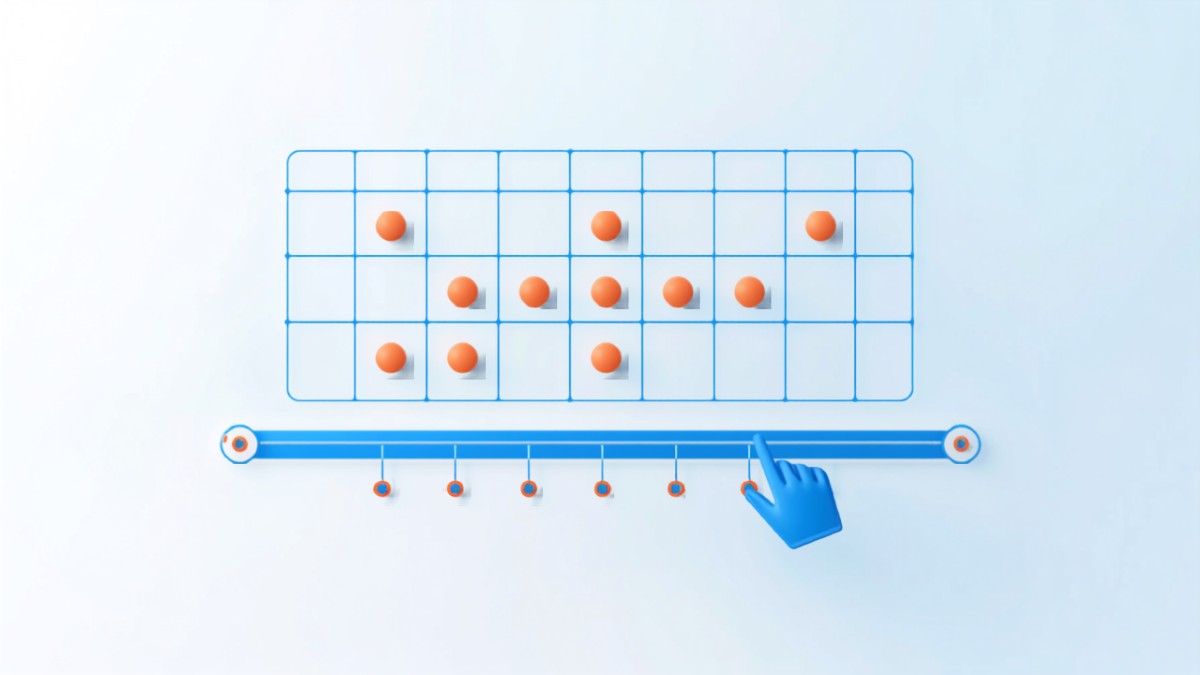
ここからは実際の操作です。専門知識は不要で、ブラウザさえあれば5分で使えるようになります。
過去のページを見る基本操作
Wayback Machineのトップページを開き、検索欄に調べたいURLを入力します。会社の代表ページを見たいなら、トップページのURLを入れてください。
入力すると、そのサイトが保存されている年が横一列に並びます。年を選ぶとカレンダーに切り替わり、保存された日付に印が付いた状態で表示されます。
印の付いた日付をクリックすれば、その日の姿が表示されます。表示されたページ内のリンクもたどれるので、当時のサイト内を歩き回るような感覚で調べられます。
カレンダー表示の読み方
カレンダー上の印は、色や大きさで意味が変わります。一般に、印が大きく濃いほどその日の保存回数が多いことを示します。
実務で見るべきは、印の密度が急に変わっている時期です。それまで年に数回だった保存が急に増えていれば、そのサイトが何らかの理由で注目を集めた時期だと推測できます。
逆に、ある時期を境に印がぱたりと途絶えていれば、サイトの閉鎖やドメインの失効が疑われます。競合調査では、この「途絶えた時期」が重要な手がかりになります。
Save Page Nowで「今」を保存する
Wayback Machineには、利用者が手動で保存を依頼する機能もあります。「Save Page Now」という欄にURLを入力すると、その時点のページが記録されます。
自社サイトをリニューアルする前に、主要なページをこの機能で保存しておくことを筆者はおすすめしています。作業自体は数分で終わり、費用もかかりません。
リニューアル後に「前のページに書いてあった実績紹介の文章を使いたい」となる場面は、想像以上によく起きます。制作会社にデータが残っていないこともあるため、自衛としての価値があります。
サイト全体ではなく特定ページだけを調べる
トップページではなく、特定のページだけを見たい場合もあります。その場合は、検索欄にそのページのURLをそのまま入力してください。
たとえば競合の料金ページだけを追いたいなら、料金ページのURLを入れます。トップページから順にたどるより早く、かつ確実です。
URLが分からない場合は、まずトップページのアーカイブを開き、そこからリンクをたどる方法もあります。当時のサイト構成ごと確認できるので、調査目的ならこちらのほうが発見が多いこともあります。
表示が崩れる・見られないときの対処
アーカイブを開いたとき、レイアウトが崩れていたり、画像が表示されなかったりすることがあります。これは、スタイルシートや画像が同時に保存されていなかったために起こります。
この場合は、前後の別の日付を開いてみてください。日付が数日違うだけで、きれいに表示されることがよくあります。
また、JavaScriptで内容を後から表示するタイプのサイトは、アーカイブでは中身が空白になることがあります。これは仕組み上の限界なので、本文が必要な場合は別のサービスを当たることになります。
そもそも1件も保存されていない場合は、サイト側がアーカイブを拒否している可能性があります。次のセクション以降で触れる設定が入っているケースです。
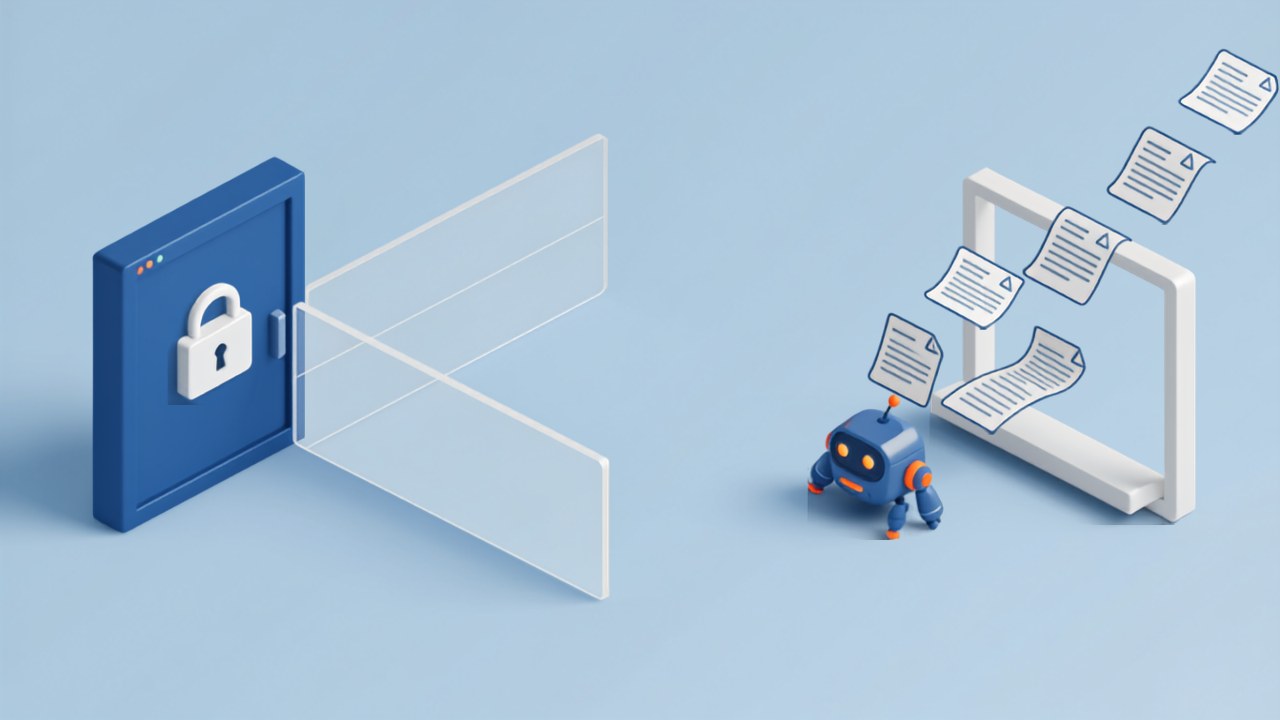
【2026年2月】WordPressプラグインでリンク切れを自動修復
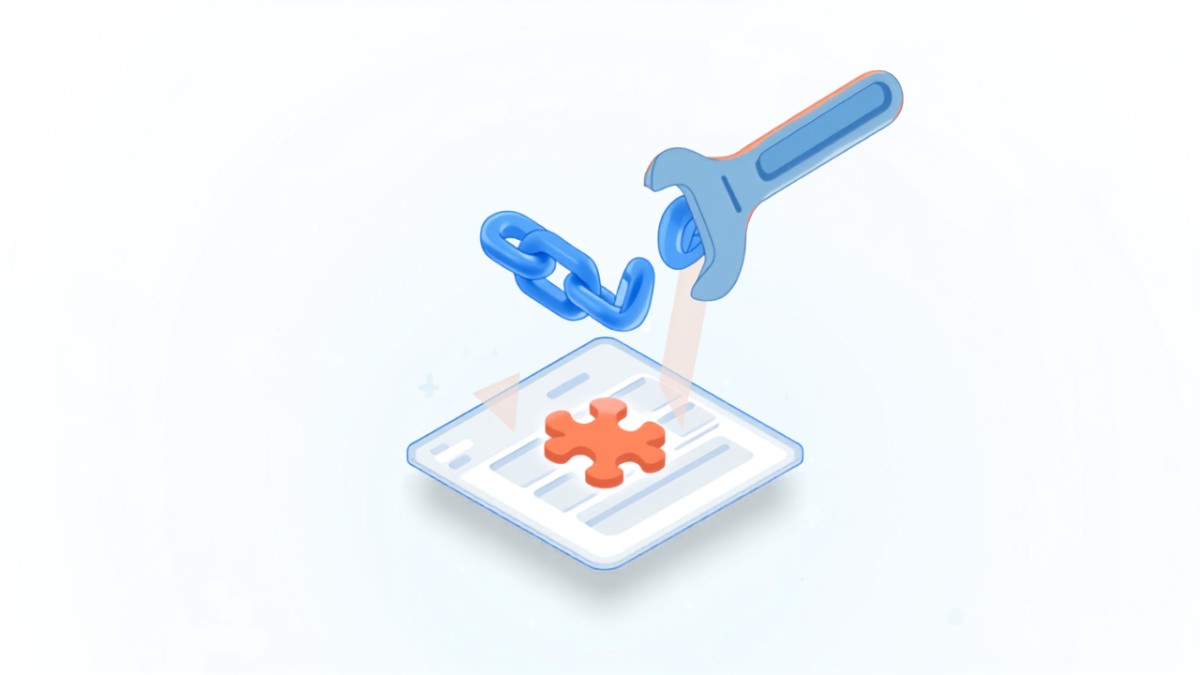
ここが、この1年でいちばん実務に効く変化です。アーカイブが「調べるための道具」から「自社サイトを守る道具」に広がりました。
インターネットアーカイブとAutomatticが共同開発
2026年2月4日、WordPress.comを運営するAutomattic社が、インターネットアーカイブと共同で無料プラグインを公開したと発表しました。名称は「Internet Archive Wayback Machine Link Fixer」です。
このプラグインは、WordPress.orgの公式ディレクトリで配布されています。オープンソースで、費用はかかりません。日本語を含む複数言語に対応しています。
Automattic社は発表のなかで、リンク切れを「リンク腐敗」と呼び、ウェブが始まって以来ずっと静かに進行してきた問題だと説明しています。ページが移動し、ドメインが更新されず、サイトが閉じられていく。その積み重ねが、記事の価値を少しずつ削っていくという指摘です。
何をしてくれるプラグインなのか
動作は大きく3つに分かれます。順番に見ていきましょう。
1つ目は、記事内の外部リンクを自動で見つけ出すことです。保存時と、すでに公開済みの記事の両方について、本文中のリンクを拾い上げます。
2つ目は、そのリンク先がWayback Machineに保存されているかを確認し、保存されていなければ新しくスナップショットを作成することです。つまり、自分の記事が参照している外部ページを先回りして保全してくれます。
3つ目が本題です。リンク先が実際に消えたとき、訪問者を自動的にアーカイブ版へ案内します。読者が「ページが見つかりません」の画面に行き当たらずに済むわけです。
さらに、自社の記事そのものをアーカイブに送る機能もあります。有効化した時点で既存記事を一括送信し、その後は既定で30日ごとに送信する設定になっています。新規公開や更新のたびにも送られます。
壊れたリンクの判定方法はWikipedia方式
「壊れている」とどう判断するのかは、気になるところだと思います。公式のFAQによると、Wikipediaと同様の考え方を採用しているとのことです。
具体的には、週に1回リンクを確認し、3回連続でエラーが返った場合に壊れていると判定します。一時的なサーバー障害で誤って差し替えないための設計です。
また、元のリンクが復活した場合は、アーカイブ版への案内を止めて元のURLに戻します。一度差し替えたら戻らない、という仕組みではありません。
処理はすべて裏側で動き、記事のHTML自体は書き換えません。表示のタイミングで差し替える方式のため、本文データはそのまま残ります。
導入前に知っておきたい注意点
便利な仕組みですが、公式のFAQと利用者のレビューを読むと、把握しておくべき制約もいくつかあります。中小企業の本番サイトに入れるかどうかは、ここを踏まえて判断してください。
まず、すべてのリンクを扱えるわけではありません。アーカイブを拒否しているサイトは保存できないため、そのリンクは救済されません。これは公式FAQにも明記されています。
次に、正常なページを壊れていると誤判定する報告が、公開レビューに複数上がっています。大手ECサイトへのリンクが誤って対象になった、という具体例も投稿されています。
また、機能面の制約として、マルチサイト構成には完全対応していないこと、ページビルダー系プラグインやカスタムフィールドの中のリンクは扱いきれないことが公式に案内されています。ブロックエディタでの利用が前提です。
SEOの観点でも注意が必要です。表示時に差し替える方式なので、本文のHTMLに残った壊れたリンクは検索エンジンからは壊れたまま見えます。リンク切れそのものを直す作業の代わりにはなりません。
導入するかどうかの判断基準
以上を踏まえると、判断の目安は次のようになります。
記事数が多く、外部リンクを頻繁に張るブログを運営しているなら、試す価値は十分にあります。リンク切れを人手で追いかけるのは現実的ではないからです。
一方、ページ数が数十程度の会社案内サイトであれば、無理に導入する必要はありません。定期的に人の目で確認するほうが確実です。
導入する場合も、いきなり本番サイトで有効化しないことを強くおすすめします。プラグインを入れた直後にサイトが表示されなくなったというレビューも実際に出ています。テスト環境で動作を確かめてから本番に移すのが安全です。
この慎重さは、このプラグインに限った話ではありません。プラグインは便利な反面、サイトの表示やセキュリティに直接影響します。入れる前に一呼吸置く習慣が、結果的にいちばんの近道になります。
導入後も、放置ではなく定期的な確認が必要です。管理画面に壊れたリンクの一覧が表示されるので、月に一度は目を通し、明らかに正常なリンクが混ざっていれば対象から除外しておきます。
なお、このプラグインを入れたからといって、アーカイブされたページが自社の検索評価につながるわけではありません。あくまで読者の体験を守るための機能だと理解しておいてください。
プラグインを増やすことのコストも見ておく
最後に、プラグイン全般に共通する視点を1つ。機能が便利であることと、入れるべきであることは別問題です。
プラグインが増えるほど、更新の手間が増え、他のプラグインとの相性問題が起きる確率も上がります。脆弱性が見つかったときの対応も、その分だけ必要になります。
中小企業のサイトで筆者がおすすめしているのは、「その機能がなければ本当に困るか」を一度自問することです。困らないのであれば、入れないという判断も立派な選択です。

中小企業での実践的な活用法とSEOへの効き方

ここからは、実際の業務でどう使うかです。筆者が支援の現場で実際に使っている場面を中心にご紹介します。
競合サイトの「変化」を追う
競合分析というと、今のサイトを見比べる作業を思い浮かべる方が多いと思います。ですが本当に情報量が多いのは、時間軸で見たときの変化です。
たとえば、競合が半年前に打ち出していたサービスが今はなくなっているなら、その事業は伸びなかった可能性があります。逆に、目立たなかった商品がトップページの一等地に上がっていれば、そこに勝機を見出したということです。
価格の推移も追えます。料金ページを1年おきに開いていくだけで、その業界の相場がどちらに動いているかが見えてきます。値上げに踏み切るかどうかの判断材料になります。
この作業に必要なのは、Wayback Machineとメモ帳だけです。有料の分析ツールがなくても、ここまでは自社で調べられます。
自社サイトのリニューアル前後を記録する
リニューアル後に検索流入が落ちるのは、よくある相談です。原因を特定するには、旧サイトが何を載せていたかを正確に知る必要があります。
ところが実際には、旧サイトのデータが残っていないことがしばしばあります。制作会社が変わっていたり、サーバーの契約が切れていたりするためです。
そこでアーカイブの出番です。旧サイトのタイトル、見出し、本文の分量を確認すれば、「新サイトで削られてしまった情報」が見えてきます。多くの場合、これが流入減の原因になっています。
リニューアルを予定しているなら、着手前に主要ページをSave Page Nowで保存しておいてください。5分の作業が、半年後の自分を助けます。
中古ドメイン購入前の必須チェック
過去に使われていたドメインを買い取る、いわゆる中古ドメインの活用を検討される方がいます。ここでアーカイブは必須の確認手段になります。
そのドメインが以前どんなサイトだったかを、Wayback Machineで必ず確認してください。アダルトサイトや、大量の低品質ページを量産していたサイトだった場合、過去の評価を引き継いでしまうおそれがあります。
Googleは、検索順位を操作する目的で期限切れドメインを転用する行為を、スパムポリシー上の「期限切れドメインの不正使用」として明示的に禁止しています。会社の看板を背負うサイトで、こうしたリスクを取る必要はありません。
そもそも中古ドメインを勧めてくる業者には慎重に接することを、筆者としてはおすすめします。
リンク切れが自社の評価に与える影響
SEOの観点で、リンク切れをどう捉えればよいかも整理しておきます。
外部へのリンクが切れていること自体が、直接の順位低下要因になるという公式な説明はありません。ここは冷静に受け止めてください。
ただし、読者にとっての価値は確実に下がります。参考として示したページが開けなければ、記事の信頼性はその分だけ損なわれます。Googleが繰り返し求めている「役に立つ、信頼できるコンテンツ」からは遠ざかる方向です。
特に注意したいのは、自社サイト内のリンク切れです。存在しないページへ内部リンクを張っていると、クロールの効率が落ち、読者も行き止まりに当たります。こちらは優先して直してください。
確認方法は難しくありません。Search Consoleの「ページのインデックス登録」レポートを開き、「見つかりませんでした(404)」に該当するURLがないかを見ます。ここに自社ページが並んでいたら、内部リンクの張り先を見直す合図です。
外部リンクについては、切れていたら削除するか、別の情報源に張り替えるのが基本です。どうしても当時の内容を示したい場合に限り、アーカイブ版のURLに差し替えるという選択肢もあります。
取引先や採用応募者の下調べに使う
与信や採用の場面でも役に立ちます。相手企業のサイトが最近になって大きく作り替えられている場合、以前は何を掲げていたのかを確認しておくと判断の助けになります。
事業内容が短期間で何度も変わっている、実績紹介が丸ごと消えている、といった変化は、それ自体が情報です。もちろん、それだけで良し悪しを決めるべきではありませんが、質問すべき点は見えてきます。
ただし、調べた内容を根拠に相手を一方的に評価するのは避けてください。サイトの改廃には、事業とは無関係な事情が絡んでいることもあります。あくまで確認のきっかけとして使うのが適切です。
過去のコンテンツを掘り起こしてリライトする
意外と見落とされているのが、自社の過去記事の再活用です。
サイトを作り替えた際に消してしまったページのなかに、まだ需要のあるテーマが眠っていることがあります。アーカイブから当時の原稿を取り出し、最新の情報に書き直して再公開する、という進め方が可能です。
ゼロから書くより手間が少なく、かつ過去に一定の反応があったテーマなので外れにくいという利点があります。ネタに詰まったときの引き出しとして、覚えておいて損はありません。
アーカイブページ自体は検索評価の対象にならない
誤解されやすい点を1つ補足します。アーカイブに保存されたページは、自社サイトの検索評価には結びつきません。
保存先はあくまで別のドメインであり、そこにコピーが残っていても、自社ドメインの評価が上がることはありません。「アーカイブに登録して被リンクを増やす」といった発想は成り立たない、と考えてください。
アーカイブはあくまで記録と保全の道具です。順位を上げる施策として位置づけると、判断を誤ります。

利用時の注意点|著作権・プライバシー・削除申請

便利な仕組みですが、使い方を誤ると別のトラブルを招きます。企業として押さえておくべき点を整理します。
著作権はアーカイブされても消えない
まず大前提として、アーカイブに保存されているからといって、そのコンテンツが自由に使えるわけではありません。著作権は元の制作者に残ったままです。
過去のページから文章や画像をそのまま自社サイトに転載すれば、当然ながら著作権侵害になり得ます。「もう存在しないサイトだから」という理由は通りません。
調査や社内資料としての参照は問題になりにくい一方、公開物への転載は別の話です。判断に迷う場面では、弁護士など専門家にご相談ください。
個人情報が残ってしまうケース
企業側が意識しておきたいのが、自社サイトに掲載した個人情報がアーカイブに残る問題です。
たとえば、退職した社員の顔写真と氏名を載せたスタッフ紹介ページ。自社サイトから削除しても、アーカイブには残り続けます。本人から指摘を受けて初めて気づく、という事例があります。
お客様の声として実名と写真を掲載しているページも同様です。掲載時に「削除しても記録が残る場合がある」ことを説明し、同意を得ておくのが安全な運用です。
自社サイトをアーカイブさせない方法
保存されたくない場合の対処もあります。代表的なのは、robots.txtでアーカイブ団体のクローラーを拒否する方法です。
ただし、この設定は諸刃の剣です。前述のとおり、拒否設定を入れれば自社の過去の記録も残らなくなります。将来「あのときのページを確認したい」と思っても、手立てがなくなります。
また、robots.txtは検索エンジンのクロールにも影響します。書き方を誤ると、Googleに自社ページが読まれなくなる事故につながります。設定に不安がある場合は、必ず制作会社か専門家に相談してから行ってください。
現実的な運用としては、サイト全体を拒否するのではなく、そもそも残されたくない情報を公開ページに載せない、という設計のほうが安全だと筆者は考えています。
すでに保存されたページの削除依頼
すでに保存されてしまったページについては、運営団体に削除を申し出る方法があります。インターネットアーカイブの場合、問い合わせ窓口を通じて依頼する形になります。
ただし、申請すれば必ず削除されるとは限りません。運営側の判断が入るため、対応までの期間も含めて確約はできない、と考えておくのが現実的です。
誹謗中傷や権利侵害にあたる内容が保存されている場合は、アーカイブ側だけでなく、元の投稿先への対応も並行して検討する必要があります。日本では2025年4月1日に情報流通プラットフォーム対処法が施行され、一定規模の事業者には削除申出への対応期間の目安が定められています。
権利侵害の判断はケースごとに異なります。実際に被害が生じている場合は、自己判断で進めず、弁護士など専門家にご相談されることをおすすめします。
証拠として使うときの限界
アーカイブを証拠として使う場面についても、限界を知っておいてください。
アーカイブは、あくまで第三者のサービスが自動的に取得した記録です。その内容が法的にどこまで証拠として扱われるかは、事案ごとの判断になります。「アーカイブがあるから確実に勝てる」というものではありません。
実務としては、アーカイブのURLを控えたうえで、画面の保存や日時の記録も併せて残しておくのが基本です。ここも、法的手続きが視野に入る段階では専門家に確認してください。
もう1つ、企業として意識しておきたいのが、社内での情報の扱いです。調査目的でアーカイブから取得した資料には、他社の未公開情報や個人情報が含まれていることがあります。
共有フォルダに置きっぱなしにせず、必要な範囲の担当者だけがアクセスできる形にしておく。当たり前のようでいて、実際には抜けがちな点です。
自社サイトの記録を残す運用ルールの作り方
ここまでの内容を、実際の運用に落とし込みます。難しい仕組みは必要ありません。担当者が交代しても回る、簡単なルールを決めておくことが大切です。
残すべきページを5つだけ決める
まず、記録を残す対象を絞り込みます。サイト全体を毎回保存しようとすると、手間がかかって続きません。
優先度が高いのは、トップページ、サービス紹介ページ、料金ページ、会社概要、そして最も流入の多い記事の5つです。この5つを押さえておけば、あとから困る場面はかなり減ります。
逆に、更新のたびに内容が変わるお知らせ一覧や、外部サービスを埋め込んでいるページは、優先度を下げてかまいません。アーカイブでは正しく再現されにくく、労力に見合わないためです。
対象を絞ることに罪悪感を持つ必要はありません。続く仕組みにすることのほうが、はるかに価値があります。
料金ページを入れているのには理由があります。値上げや料金体系の変更をした際、「いつから変えたか」を証明する必要が出ることがあるためです。
どのページの流入が多いかは、Search Consoleの検索パフォーマンスで確認できます。まだ見たことがない方は、この機会に一度開いてみてください。
保存するタイミングを決めておく
次に、いつ保存するかを決めます。おすすめは、次の3つのタイミングです。
1つ目は、サイトの大きな変更を行う直前。リニューアル、料金改定、サービスの終了などが該当します。作業を始める前に必ず保存します。
2つ目は、四半期に1回の定期保存です。特に変更がなくても、3か月に一度は記録を取っておくと、変化を追いやすくなります。
3つ目は、トラブルの兆しを感じたときです。ネット上に事実と異なる情報を見つけたら、それが消える前に記録を取ります。この場面では、対応を検討するより先に記録を取ることを優先してください。
アーカイブに頼りきらない二重の備え
大切な点を1つ補足します。外部のアーカイブサービスだけに頼るのは避けてください。
運営しているのは非営利団体であり、削除申請や運営上の判断によって、個別のページが見られなくなる可能性は常にあります。永久保存が約束されているわけではありません。
そこで、社内にも記録を残しておきます。ブラウザの印刷機能でPDFとして保存するだけで十分です。ファイル名に日付を入れて、共有フォルダに置いておけば運用できます。
WordPressをお使いなら、サーバー側のバックアップ機能も併用してください。ただしバックアップは復元用であり、「いつ何が書かれていたか」を人が確認する用途には向きません。目的が違うことを意識しておくと、使い分けを間違えません。
担当者が変わっても回る形にする
最後に、属人化を避ける工夫です。中小企業では、Web担当が1人という体制が珍しくありません。その方が退職すると、運用ごと止まってしまいます。
対策はシンプルで、手順を1枚のメモにまとめておくことです。「対象の5ページのURL」「保存の手順」「保存先の共有フォルダ」の3項目を書いておけば、引き継ぎは成立します。
あわせて、四半期の保存作業をカレンダーの定期予定に入れておいてください。記録を残す運用は、思い出したときにやろうとすると必ず途切れます。仕組みで回すのが確実です。
ここまでできていれば、リニューアルでもトラブルでも、慌てずに過去を確認できる状態になります。特別な費用はかかりません。
よくある質問(FAQ)

HPアーカイブについて、よくいただくご質問をまとめました。
Q. アーカイブされたページは永久に保存されますか?
永久保存が保証されているわけではありません。運営しているのは非営利団体であり、寄付によって支えられています。
削除申請や権利者からの申し立てによって、個別のページが閲覧できなくなることもあります。本当に必要な記録は、自社の手元にも保存しておくのが確実です。
Q. 自分のサイトが1件も保存されていません。何か問題があるのでしょうか?
問題があるとは限りません。外部からのリンクが少ないサイトは、クローラーがたどり着く機会そのものが少ないためです。
記録を残したい場合は、Save Page Nowで手動保存してください。数分で完了します。それでも保存できない場合は、サーバー側でボットが遮断されている可能性があります。
Q. アーカイブを使うと、元のサイトに迷惑がかかりませんか?
閲覧する分には影響しません。アーカイブされたページは保存先のサーバーから配信されており、元のサイトにはアクセスが発生しないためです。
手動保存を依頼したときだけ、その瞬間に元のサイトへ1回アクセスが発生します。通常の閲覧1回と同程度の負荷であり、問題になることはまずありません。
Q. スマートフォン表示のページも保存されますか?
クローラーがどの端末として巡回したかによって、保存される見た目が変わります。パソコン表示で保存されていることが多いのが実情です。
スマートフォン表示を確実に残したい場合は、スマートフォンから手動保存を行うか、画面の保存を併用してください。
Q. WordPressのプラグインは入れたほうがよいですか?
記事数が多く、外部リンクを頻繁に張るサイトであれば検討する価値があります。逆にページ数の少ない会社案内サイトなら、無理に入れる必要はありません。
導入する場合は、必ずテスト環境で動作を確認してから本番に反映してください。正常なリンクを誤って対象にしてしまう報告も出ています。
Q. アーカイブに残ったページが検索結果に出ることはありますか?
可能性はあります。アーカイブ側のページも1つのウェブページであるため、検索結果に表示されること自体は起こり得ます。
ただし、それによって自社サイトの評価が下がるという公式な説明はありません。過度に心配する必要はないと考えています。
Q. 競合のサイトを調べるのは問題ありませんか?
公開されているページを閲覧する行為そのものは、通常の調査の範囲です。アーカイブを通して見る場合も同じです。
ただし、そこで得た内容を無断で自社サイトに転載したり、事実と異なる形で引用したりすれば別の問題になります。調べることと、使うことは分けて考えてください。
Q. 保存された自社ページの内容が、今と違って困っています
アーカイブは過去の記録なので、現在の内容と異なるのは当然のことです。閲覧者に誤解を与えている懸念がある場合は、削除申請を検討することになります。
ただし前述のとおり、申請すれば必ず削除されるとは限りません。まずは現在のサイトで正しい情報を分かりやすく掲載し、検索結果で自社の公式ページが上位に出る状態を作るほうが、現実的な対処になることが多いです。
Q. 保存されたページの日付は信用できますか?
表示されている日付は、クローラーがそのページを取得した日時です。ページに書かれた更新日とは意味が違うため、混同しないようご注意ください。
たとえば5月に更新されたページが8月に初めて保存された場合、アーカイブ上の日付は8月になります。「その日にはその内容が存在していた」ことは示せますが、「その日に更新された」ことは示せません。
Q. 利用に費用はかかりますか?
ここまで紹介した閲覧・手動保存・WordPressプラグインは、いずれも無料で利用できます。
運営は寄付で成り立っているため、業務で継続的に活用しているのであれば、寄付を検討されるのもよいと思います。
まとめ|HPアーカイブを自社の資産管理に組み込む
HPアーカイブとは、ウェブサイトのある時点の姿を記録し、あとから閲覧できるようにした仕組みです。中心にあるのはWayback Machineで、1996年から記録を続けています。
この1年で状況は大きく動きました。2025年10月22日には保存ページ数が1兆件を突破し、Wikipediaの壊れたリンク2,800万件以上の修復といった成果も報告されています。
そして2026年2月4日には、インターネットアーカイブとAutomattic社の共同による無料のWordPressプラグインが公開されました。リンク切れが起きたときに、訪問者を自動的にアーカイブ版へ案内する仕組みです。ただし誤判定の報告もあるため、テスト環境での確認は欠かせません。
使い分けの基本は、過去をさかのぼるならWayback Machine、行政資料ならWARP、今この瞬間を残すならウェブ魚拓やarchive.todayです。1つで見つからなくても、複数を当たれば見つかることがあります。
注意点も忘れないでください。保存されていても著作権は消えません。退職者の情報やお客様の実名が残り続けることもあります。そして、アーカイブページ自体が自社の検索評価を押し上げることはありません。
運用の形にするなら、残すページを5つに絞り、大きな変更の直前と四半期に1回のタイミングで保存する。あわせて社内にもPDFで控えを残す。これだけで十分に機能します。
あわせて、自社サイトから外部へ張っているリンクが切れていないかも確認しておきたいところです。記事数が多い場合は、今回ご紹介したプラグインの導入を検討する価値があります。ただし、テスト環境での確認は忘れないでください。
今日できることを1つ挙げるなら、Wayback Machineで自社サイトのURLを検索してみてください。いつから、どのくらいの頻度で記録が残っているかが分かります。そのうえで、主要なページをSave Page Nowで保存しておけば、リニューアル時の備えになります。
サイトの記録管理とリニューアルのご相談はアクセス・リンクへ
株式会社アクセス・リンクでは、栃木県下野市を拠点に、中小企業のホームページ制作とSEOコンサルティングを行っています。代表の三田健司は全日本SEO協会の認定SEOコンサルタントとして、公式情報にもとづいた助言をご提供しています。
Web制作に携わって10年以上、延べ1,000件以上のサイトに関わってきた経験から申し上げると、リニューアルで検索流入を落としてしまう原因の多くは「旧サイトに何があったかを把握しないまま作り替えたこと」にあります。アーカイブを使えば、その多くは事前に防げます。
「リニューアルを考えているが何を引き継げばよいか分からない」「作り替えたら流入が落ちてしまった」といったお悩みがございましたら、お問い合わせフォームよりお気軽にご相談ください。現状のデータと過去の記録を一緒に確認するところから始めます。

記事執筆・株式会社アクセス・リンク 代表取締役
Webサイト制作歴10年以上の経験を元にSEOコンサルティングを行い、延べ1,000件以上のサポート実績を誇ります。個人事業主や中小企業向けのホームページ制作やSEOコンサルティングを得意としています。
(社)全日本SEO協会 認定SEOコンサルタント
コメント