
記事執筆者:認定SEOコンサルタント 三田健司
「Googleビジネスプロフィールのオーナー確認をしようとしたら、ハガキの選択肢が出てきません」「動画を撮れと言われたのですが、何を撮ればいいのでしょうか」。こうしたご相談が、この1年で明らかに増えました。
理由ははっきりしています。オーナー確認の仕組みが変わったからです。Google公式ヘルプには現在、確認方法はGoogleが自動で決定するものであり変更できない、と明記されています。
さらに2026年9月には、写真を送って確認する方法も見つかっています。こちらは公式ヘルプにまだ記載がなく、テストの可能性も残る段階です。いずれにせよ、ネット上に残っている数年前の解説記事をそのまま参考にすると、画面と手順が合わずに手が止まってしまいます。
この記事では、Google公式ヘルプの現在の記述にもとづいて、2026年時点のオーナー確認を最初から最後まで整理します。筆者は全日本SEO協会の認定SEOコンサルタントとして、中小企業のMEO支援を行ってきました。つまずきやすい箇所と、事前に準備しておけることを具体的にお伝えします。
オーナー確認とは何か|まず押さえる基本
「この事業は実在し、あなたが運営している」ことの証明
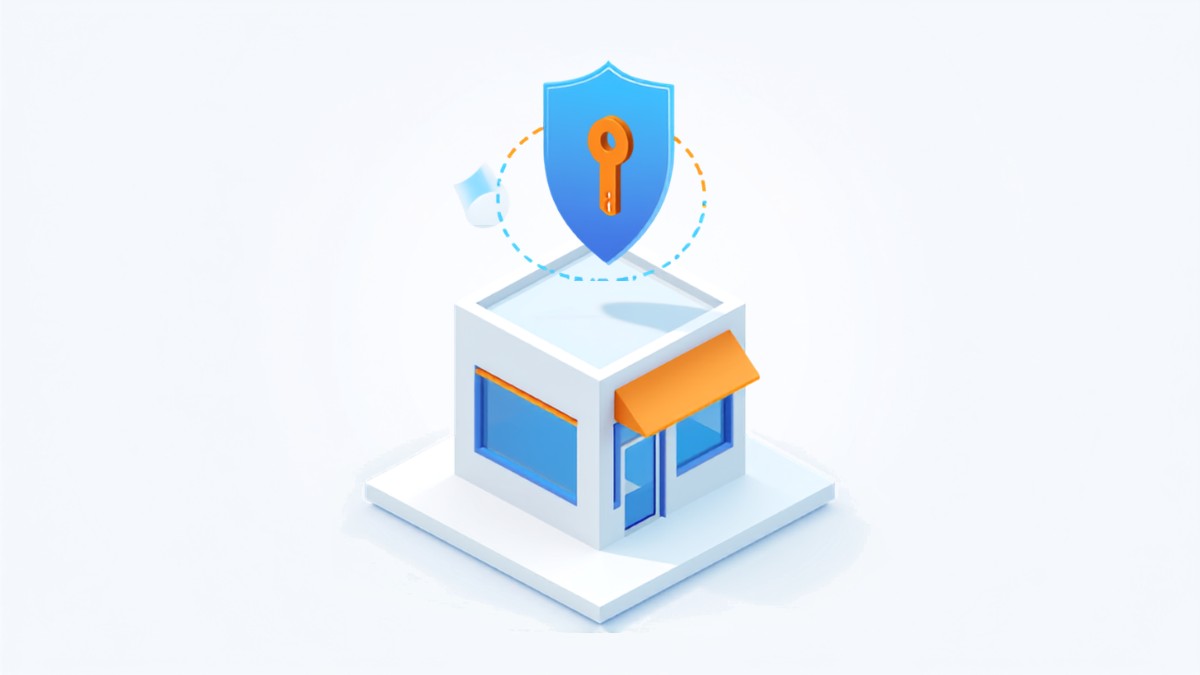
オーナー確認とは、Googleマップや検索結果に出てくる自社の情報を、正式な運営者として編集できるようにする手続きです。英語ではverificationと呼ばれます。
Google公式ヘルプは、事業名や営業時間などの情報を編集し、お客様とやり取りするには確認が必要だと説明しています。確認を済ませることで、そのビジネスプロフィールの所有権を得られる、という位置づけです。
確認しないと何ができないのか
確認が済んでいないと、営業時間の修正、電話番号の変更、写真の追加、投稿の公開、クチコミへの返信といった操作ができません。地図上に情報は出ていても、中身を管理できない状態です。
問題なのは、確認していないプロフィールでも第三者が情報の修正を提案できてしまうことです。営業時間や電話番号が知らないうちに書き換わる事例は、実務でも珍しくありません。
Googleアカウントが出発点になる
ビジネスプロフィールを登録するにはGoogleアカウントが必要です。新しくGmailアドレスで作ることも、既存のメールアドレスをGoogleアカウントとして使うこともできます。
会社のドメインのメールアドレスをお持ちなら、それをGoogleアカウントに紐づけておくと管理がしやすくなります。担当者の個人アカウントで登録してしまうと、退職時に引き継ぎで苦労する点にはご注意ください。
「オーナー確認」と「オーナー権限のリクエスト」は別物
混同しやすいので整理しておきます。オーナー確認は、まだ誰も所有していないプロフィールを自分のものにする手続きです。
一方でオーナー権限のリクエストは、すでに誰かが確認済みのプロフィールについて、権限を譲ってほしいと申し入れる手続きになります。
前の制作会社が確認を済ませたまま連絡が取れない、という状況ではこちらの手続きが必要です。相手の応答を待つ期間が発生するため、時間の見積もりも変わってきます。

2026年に変わった最大の前提|確認方法は自分で選べない
Google公式ヘルプが明記していること
ここが、古い解説記事といちばん食い違う部分です。Google公式ヘルプには、確認方法はGoogleが自動的に決定するものであり、変更することはできない、と明記されています。
選べる方法は、ビジネスの種類、一般に公開されている情報、地域、営業時間などによって変わります。場合によっては、複数の方法で確認を求められることもあると書かれています。
「ハガキが選べない」は不具合ではない
数年前の解説記事では、ハガキによる確認が標準的な方法として紹介されていました。そのため「ハガキの選択肢が出てこない」というご相談をよくいただきます。
公式ヘルプは、ハガキによる確認はすべてのビジネスで利用できるわけではない、と説明しています。表示されていないなら、そのプロフィールでは使えないというだけで、操作の間違いではありません。
Googleは動画での確認をすすめている
公式ヘルプには、動画による確認の対象になっている場合はその方法を使うことをおすすめする、という趣旨のヒントが書かれています。Google自身が推している方法、ということです。
実務でも、新規登録のときや、店名・住所・カテゴリを変更したあとの再確認で、動画を求められるケースが目立ちます。撮り方には要点があるので、別記事で手順をまとめています。
1つ通っても、もう1つ求められることがある
公式ヘルプには、場合によっては複数の方法で確認を求められることがある、と書かれています。これも古い解説記事には出てこない記述です。
たとえば電話でコードを入力して通ったのに、そのあと動画の提出を求められる、という流れが起こり得ます。1つ終わった時点で完了と考えず、画面の指示を最後まで追ってください。
公式ヘルプは、複数の方法で確認を求められることがある、としか説明していません。何か問題が起きたサインだと決めつけず、画面の指示に従って進めてください。
確認方法の一覧|2026年時点で使われている6つ

方法を一覧で整理する
まず全体像を押さえておきましょう。以下は、Google公式ヘルプに記載されている方法と、2026年9月に新たに確認された方法をまとめたものです。なお下表の「所要時間」はコードの受け取りや提出までの目安で、そのあとに審査の期間が別途かかります。
| 方法 | 手順の概要 | 所要時間の目安 |
|---|---|---|
| 電話・SMS | 登録電話番号にコードが届く | コードは即時 |
| メール | 指定アドレスに届いた案内に従う | コードは即時 |
| 動画(録画) | 店内外を撮影した動画を提出する | 撮影後に審査 |
| ビデオ通話 | 担当者と通話しながら現地を映す | 営業時間内に実施 |
| ハガキ | 郵送されたコードを入力 | 多くは14日以内に到着 |
| 写真の送信 | 店舗外観の写真を提出(公式ヘルプ未記載) | 審査あり |
電話・SMSとメールがいちばん早い
電話またはSMSでの確認は、登録した事業所の電話番号にコードが届く方式です。公式ヘルプは、自動音声応答(IVR)のシステムではコードを受け取れないと注意しています。
メールでの確認も同様に短時間で終わります。確認画面に表示されているメールアドレスが実際に使えるかどうかを、事前に確かめておいてください。
録画した動画とビデオ通話は別物
混同されやすいのですが、動画による確認には2通りあります。あらかじめ撮影した動画を提出する方法と、担当者とリアルタイムで通話する方法です。
Google公式ヘルプは、電話・SMS、メール、ビデオ通話、ハガキの4つを本文で案内したうえで、別ページで録画動画による確認の手順を案内しています。推奨されているのは、この録画動画のほうです。
録画のほうは自分の都合のよい時間に撮影できます。一方でビデオ通話は、担当者とその場でやり取りするぶん、疑問があればその場で確認できるという利点があります。
ビデオ通話は営業時間内しか受けられない
ビデオ通話は、Googleのサポート担当者と話しながら現地を映す方式です。公式ヘルプによると、この方法は登録した営業時間内でのみ利用できます。
通話で見せるよう求められるのは、現在地がわかる看板や周辺の様子、商品や業務用の機材、そして従業員専用エリアやレジなど運営者であることを示すものです。鍵を使って施設を開ける様子でも構わないとされています。
なお公式ヘルプは、ビデオ通話による確認もすべてのビジネスで利用できるわけではない、と注記しています。表示されていない場合は、ほかに出ている方法で進めてください。
ハガキは30日で失効する
ハガキを選べた場合、多くのコードは14日以内に届きます。ただし確認コードは30日で失効するため、届いたら早めに入力してください。
待っているあいだに注意点が2つあります。ひとつは、店名・住所・カテゴリを編集しないこと。編集すると送られたコードが無効になります。もうひとつは、コードを再発行しないこと。再発行すると先のコードが無効になり、かえって長引きます。
写真での確認が5つ目の方法として登場した
2026年9月4日、海外の専門メディアSearch Engine Roundtableが、確認画面に「ビジネスの写真を送信」という選択肢が現れていると報じました。ローカル検索の専門家Ben Fisher氏が発見したものです。
求められる条件は、看板など恒久的に設置されたものに社名が印字されていること、そして店舗の外観全体が1枚のフレームに収まっていることとされています。ただしGoogle公式ヘルプにはまだ記載がなく、テストの可能性も残ります。
どの方法が割り当てられやすいかの傾向
公式には基準が公開されていないため、断定はできません。そのうえで実務で見てきた傾向をお伝えします。
店舗を構えていて、電話番号が以前から公開されている事業所では、電話やSMSが出てくることがあります。新しく登録したばかりの事業所では、動画を求められる例が目立ちます。
また、店名・住所・カテゴリを変更した直後は、変更前に通っていた方法とは別の方法が出てくることがあります。情報を触ったあとほど手間が増える、と考えておくのが安全です。

実際の手順|プロフィールを見つけてから完了まで
ステップ1:自社のプロフィールを探す
最初に、プロフィールに紐づくGoogleアカウントでログインします。そのうえでGoogle検索で「自社名+市区町村」または「マイビジネス」と検索すると、自社のプロフィールが見つかります。
見つからない場合は2通りです。まだ登録されていないなら新規で追加し、すでに存在するが自分のものになっていないなら、オーナー権限をリクエストします。
この最初の検索は、必ずプロフィールに紐づくGoogleアカウントで行ってください。別のアカウントでログインしたまま探すと、見つからないと思い込んで新規登録してしまい、重複プロフィールが生まれます。
重複プロフィールは、あとから統合するほうが手間になります。登録前に、社名・旧社名・支店名で一度ずつ検索して、既存のものがないか確かめておいてください。
ステップ2:「オーナー確認を行う」から進む
プロフィールの画面で「オーナー確認を行う」を選ぶと、そのプロフィールで利用できる確認方法が表示されます。ここに出てきたものが、Googleが割り当てた選択肢です。
繰り返しになりますが、ここに出ていない方法は使えません。「ハガキにしたい」といった希望を通すことはできない仕組みになっています。
ステップ3:指示に従って提出する
コード方式ならコードを入力し、動画や写真ならその場で撮影して提出します。動画の場合は、撮影を始める前に何を映すかを決めておくと、撮り直しを減らせます。
提出が終わったら、審査が終わるまで店名・住所・カテゴリを触らないでください。ここを編集してしまい、最初からやり直しになるケースが本当に多く見られます。
ステップ4:確認完了のメールを待つ
確認が完了すると、Googleから確認済みを知らせるメールが届きます。ここで初めて、情報の編集や投稿、クチコミへの返信ができるようになります。
制作会社やコンサルタントに管理を任せる場合は、確認が完了したあとで管理者として追加するのが正しい順番です。
審査にかかる期間と、即時に通るケース
公式の目安は「最大5営業日」
確認の手続きを終えると、Googleが提出内容を審査します。公式ヘルプによると、この審査には最大5営業日かかり、まれにそれ以上かかることもあるとされています。
ここは待つしかない工程です。期間を確約することはできませんので、開店日やキャンペーン開始日から逆算して、余裕をもって着手することをおすすめします。
即時に確認されることもある
公式ヘルプは、即座に確認が完了するケースを2つ挙げています。ひとつはSearch Consoleで自社サイトを確認済みの場合、もうひとつは一括確認を使う場合です。
自社サイトをSearch Consoleに登録しておくと、オーナー確認が一瞬で終わることがある、ということです。登録がまだなら、ビジネスプロフィールに着手する前に済ませておく価値があります。
店舗数が多いなら一括確認も検討する
複数拠点を運営している場合は、一括確認という仕組みがあります。1件ずつ確認していくより手間が少なく、拠点数が多いほど効果が大きい方法です。
拠点ごとに担当者を分けたい場合は、確認が済んだあとで権限を割り当てます。オーナー権限を配りすぎると管理が乱れるので、必要最小限にとどめてください。
開店前に登録する場合のタイミング
新規開店の場合、いつ登録するかで迷われることがあります。看板が設置され、外観が完成してからのほうが、確認は通りやすくなります。
工事中の状態で動画や写真を求められると、事業の実在を示しにくいためです。開店日から逆算して、看板設置後かつ開店の2週間前を目安に着手すると、審査期間を含めても間に合います。
確認が通らないときの対処法
「オーナー確認を行う」ボタンが再び出てきた
一度手続きしたのに、このボタンがまた表示されることがあります。公式ヘルプによると、これはGoogleがビジネスを完全には確認できなかったことを意味します。
この場合は、あらためて確認をやり直します。複数の確認方法が表示されているなら、別の方法を試すこともできます。
やり直す前に、登録情報を一度見直してください。電話番号が現在使われていない、住所の建物名が抜けている、カテゴリが実態と合っていない。こうした細かなずれが、確認できない原因になっていることがあります。
「問題を確認」という通知が出た
動画で確認を行ったあとにこの通知が出た場合、提出した動画が受け付けられなかったことを示しています。通知内の「問題を確認」を選び、画面の指示に従って対応します。
動画が通らない原因で多いのは、社名が読み取れる看板が映っていない、途中で撮影が切れている、運営者であることを示す場面がない、の3つです。
追加情報の提出を求められた
再確認のために追加情報を求められることがあります。公式ヘルプは、これは最近ビジネスの詳細を更新したことが理由である可能性が高い、と説明しています。
つまり、店名や住所を変えた直後は再確認が走りやすいということです。変更はまとめて一度に行い、その後しばらく触らないほうが結果的に早く落ち着きます。
すでに誰かが確認済みになっている
以前の担当者や制作会社が確認を済ませているケースがあります。この場合はオーナー権限のリクエストを送り、現オーナーの応答を待つ流れになります。
重複したプロフィールが複数存在していることもあります。重複は評価が分散する原因になるため、統合の手続きを取ってください。
何度もやり直すより、待ったほうがよい場面
うまくいかないと、つい何度も提出し直したくなります。ただし短い間隔で繰り返すと、審査の列に何件も並ぶ形になり、結果的に遅くなることがあります。
提出したら、最低でも5営業日は待ってから次の手を考えてください。ハガキの場合はコードの再発行が先のコードを無効にする点も、あわせて思い出してください。
それでも進まないときは、Googleのサポートに問い合わせる窓口が用意されています。やり取りの記録を残しておくと、説明がスムーズになります。

確認コードをめぐる詐欺に注意する

Googleは確認コードを尋ねない
公式ヘルプには、確認コードは安全に保管すること、Googleが確認コードを尋ねることは決してない、と書かれています。ここは太字で覚えておいてよい部分です。
「Googleです」と名乗る電話やメールでコードを求められたら、その時点で正規の連絡ではありません。折り返さず、番号を控えたうえで無視してください。
管理を委託している相手にも渡さない
見落とされがちなのがここです。公式ヘルプは、確認コードを誰とも共有しないこと、プロフィールを管理している人であっても共有しないこと、と明記しています。
代行業者にコードを渡すと、プロフィールの所有権が相手側に移ってしまう恐れがあります。正しい手順は、自社で確認を済ませてから、相手を管理者として追加することです。
「上位表示を保証します」という営業にも注意
オーナー確認の直後は、MEO関連の営業電話が増えることがあります。ここで特定の企業を批判する意図はありませんが、順位を保証するという説明には根拠がありません。
Googleの順位は多数の要素で決まるため、特定の順位を確約できる事業者は存在しません。契約前に、何を行うのかを具体的に確認することをおすすめします。
なお、契約内容や請求をめぐって法的な争いに発展しそうな場合は、弁護士など専門家にご相談ください。本記事で扱えるのは、あくまでGoogle側の仕様と運用上の注意点までです。
確認が完了したあとに手を付けること
基本情報を自社サイトと揃える
まず、店名・住所・電話番号を自社サイトの表記と一致させます。表記が食い違っていると、同じ事業所だと判断されにくくなります。
店名については、2026年に日英併記が禁止されるなどルールの更新がありました。実際の看板と異なる名称を入れると、停止の対象になり得ます。
写真を継続的に追加する
外観、内観、商品やサービス、スタッフの様子を、少しずつ追加していきます。一度にたくさん上げるより、月に数枚ずつ継続するほうが運用として続きます。
あわせて、確認のときに撮った素材は保存しておいてください。再確認を求められたときに、ゼロから撮り直さずに済みます。
投稿とクチコミ返信を習慣にする
「最新情報」の投稿は、営業日の変更やキャンペーンの告知に使えます。2026年からは投稿ごとの表示回数も見られるようになり、効果を確かめながら続けやすくなりました。
クチコミへの返信も、確認を済ませて初めてできる操作です。低評価にも落ち着いた文面で返すことが、見ている他のお客様への説明になります。
権限とアカウントを整理する
オーナー権限は最小限にし、日常の更新担当は管理者権限で足ります。担当者が変わったら、その都度権限を見直してください。
アカウントの2段階認証も設定しておきます。ビジネスプロフィールは事実上の店舗情報の入口なので、乗っ取られたときの影響が大きい資産です。
自社サイト側もあわせて整える
ビジネスプロフィールだけを整えても、自社サイトの情報が古いままでは効果が出にくくなります。会社概要ページの住所・電話番号・営業時間を、プロフィールと同じ表記に揃えてください。
あわせて、サイトからビジネスプロフィールやGoogleマップへの導線を用意しておくと、来店前の確認がしやすくなります。
AI検索でも、地域名を含む質問に対して事業者情報が参照される場面が増えています。地図側とサイト側の情報が一致していることは、その前提になります。
よくある質問(FAQ)

確認方法を自分で指定することはできますか?
できません。Google公式ヘルプに、確認方法はGoogleが自動的に決定し変更できないと明記されています。画面に表示されたものの中から進めてください。
表示された方法をすべて試しても確認できない場合は、Googleのサポートに問い合わせる導線が用意されています。
店舗を持たない事業でも確認できますか?
出張型や訪問型のサービスでも登録・確認は可能です。ただし住所を非公開にする設定の場合、確認で求められる内容が店舗型と変わることがあります。
看板のない事業所では、社用車のロゴ、業務用の機材、事務所内の様子など、事業の実在を示せるものを準備しておくと進めやすくなります。
自宅を拠点にしている場合は、住所を非公開にしたうえでサービス提供地域を設定する形が基本になります。確認の段階では住所の情報が必要ですが、公開されるかどうかは別の設定です。
ハガキのコードが届きません。どうすればよいですか?
多くは14日以内に届きます。届かない場合でも、すぐに再発行しないでください。再発行すると先に送られたコードが無効になり、手続きが長引きます。
住所の表記、建物名や部屋番号の抜けがないかを先に確認してください。ビル名や部屋番号が抜けていて届かない例は、実務でもよく見られます。
確認にはどのくらい時間がかかりますか?
公式ヘルプでは、審査に最大5営業日かかるとされています。まれにそれ以上かかる場合もあると書かれており、期間を確約することはできません。
Search Consoleで自社サイトを確認済みの場合や、一括確認を使う場合は、即時に完了することがあります。
制作会社に確認コードを伝えても大丈夫ですか?
公式ヘルプは、プロフィールを管理している人であっても確認コードを共有しないよう求めています。相手が信頼できるかどうかとは別の話として、渡さない運用にしてください。
正しい手順は、自社でオーナー確認を済ませてから、その会社を管理者として追加することです。この順番なら所有権は自社に残ります。
すでにコードを渡してしまった場合は、プロフィールの権限一覧を開き、自社のアカウントがオーナーになっているかを確認してください。なっていなければ、オーナー権限の移管を依頼する必要があります。
写真での確認はもう使えるのですか?
2026年9月時点で、確認画面に選択肢として現れた事例が報告されていますが、Google公式ヘルプには記載がありません。全面展開なのかテストなのかは確定していません。
自分から選ぶことはできないため、表示されたときに備えて、看板と店舗外観が1枚に収まる写真を用意しておく、という準備が現実的です。
オーナー確認を済ませれば検索順位は上がりますか?
オーナー確認は、情報を管理できるようにするための手続きであり、それ自体が順位を押し上げるものではありません。確認が済んで初めて、写真の追加や投稿、クチコミ返信といった運用ができるようになります。
地図検索での表示は、事業所とお客様との距離、検索語との関連性、その事業所の知名度といった複数の要素で決まると説明されています。確認はその土台を整える作業だとお考えください。
まとめ|2026年のオーナー確認は「事前準備」で決まる
2026年のオーナー確認で、いちばん押さえておくべき前提は「方法を自分で選べない」ことです。Google公式ヘルプに、確認方法はGoogleが自動的に決定し変更できないと明記されています。
公式ヘルプでは電話・SMS、メール、ビデオ通話、ハガキの4つが本文で案内され、別ページで録画動画による確認が説明されています。さらに2026年9月には、写真の送信という選択肢も確認されました。Googleは、対象であれば動画による確認を使うことをすすめています。
審査は最大5営業日が目安です。ただしSearch Consoleで自社サイトを確認済みの場合や一括確認を使う場合は、即時に完了することがあります。着手前にSearch Consoleの登録を済ませておく価値は十分にあります。
そして安全面では、確認コードを誰にも渡さないことです。Googleがコードを尋ねることはなく、管理を委託している相手にも共有しないよう公式に求められています。
今日できる一歩として、看板と店舗外観が1枚に収まる写真を撮っておいてください。動画でも写真でも使える素材になり、いざ確認を求められたときに慌てずに済みます。
なお、本記事の内容はGoogle公式ヘルプおよび2026年9月時点で報じられた情報にもとづいています。Googleの仕様は予告なく変わるため、実際の画面と異なる場合は画面の表示を優先してください。
Googleビジネスプロフィールのご相談はアクセス・リンクへ
株式会社アクセス・リンクは、栃木県下野市を拠点に、中小企業のSEOコンサルティング、ホームページ制作、サジェスト対策を行っています。代表の三田健司は全日本SEO協会の認定SEOコンサルタントとして、Web制作10年以上・延べ1,000件以上のサイトに関わってきました。
「オーナー確認が何度やっても通らない」「前の担当者が確認したまま引き継げていない」といったご相談も承っています。現状を確認したうえで、次に何をすべきかをお伝えします。
ご相談・お見積りはお問い合わせフォームより受け付けております。お気軽にご連絡ください。


記事執筆・株式会社アクセス・リンク 代表取締役
Webサイト制作歴10年以上の経験を元にSEOコンサルティングを行い、延べ1,000件以上のサポート実績を誇ります。個人事業主や中小企業向けのホームページ制作やSEOコンサルティングを得意としています。
(社)全日本SEO協会 認定SEOコンサルタント
コメント