

記事執筆者:認定SEOコンサルタント 三田健司
「PageSpeed Insightsで赤い数字が出たけれど、何から直せばいいのか分からない」「コアウェブバイタルが悪いと検索順位が下がるのですか」。ホームページの表示速度について、こうしたご相談を多くいただきます。
コアウェブバイタルは、Googleが「ページの使いやすさ」を測るために定めた3つの指標です。名前は知っていても、それぞれが何を測っていて、どこまで直せば十分なのかは分かりにくいものです。
さらにこの1年で、iPhoneのSafariでも主要な指標が測れるようになったり、計測ツールの画面が大きく変わったりと、測り方をめぐる状況が動いています。この記事では、3つの指標の意味と合格の目安、SEOへの本当の影響、最新の測り方、そしてWordPressサイトで取り組む改善の順番を整理してご紹介します。
筆者は全日本SEO協会認定SEOコンサルタントとして、Web制作とSEOに10年以上携わり、延べ1,000件以上のご相談に対応してきました。中小企業のサイトで実際によく見かける原因と直し方を中心に、Googleの公式ドキュメントの記述にもとづいて解説します。
コアウェブバイタルとは|3つの指標と合格の目安

コアウェブバイタル(Core Web Vitals)は、ページを訪れた人が実際にどう感じたかを数値で表す指標の集まりです。Googleは、読み込みの速さ、操作への反応、表示の安定性の3つの面から評価しています。
LCP|いちばん大きな要素が表示されるまでの時間
LCP(Largest Contentful Paint)は、画面に見えている範囲でいちばん大きな画像や文章のかたまりが表示されるまでの時間です。トップページなら、一番上の大きな写真やキャッチコピーがこれに当たることが多くなります。
Googleは、ページの読み込みが始まってから2.5秒以内にLCPが起きることを目安としています。訪問者が「ページが開いた」と感じるまでの時間に近い指標だと考えると分かりやすいでしょう。
INP|操作してから画面が反応するまでの時間
INP(Interaction to Next Paint)は、ボタンを押したりメニューを開いたりしたときに、画面が次に描き変わるまでの時間です。ページを見ている間のすべての操作を対象に、反応の遅さを評価します。
目安は200ミリ秒未満です。
INPは2024年3月に、それまでの指標だったFID(初回入力遅延)に代わってコアウェブバイタルに加わりました。古い解説記事でFIDの説明が残っていたら、今はINPに置き換わっていると読み替えてください。
CLS|表示中のレイアウトのずれの大きさ
CLS(Cumulative Layout Shift)は、ページの表示中に文章やボタンが予期せず動いた量を表します。読んでいた文章が急に下へずれたり、押そうとしたボタンの位置が変わって別の場所を押してしまったりする現象です。
目安は0.1未満です。秒ではなく、ずれた面積と距離から計算するスコアなので、他の2つとは数字の性質が異なります。
「75パーセンタイル」で合否が決まる
3つの指標は、訪問者全員の平均ではなく、遅いほうから数えて上位25%を除いた位置の値で判定されます。これを75パーセンタイルと呼びます。
つまり、ほとんどの訪問者が快適でも、4人に1人以上が遅いと感じていれば「改善が必要」と判定されます。自分のパソコンで速く開けることと、合格していることは別だと覚えておきましょう。
ページエクスペリエンスとの関係
Googleは、コアウェブバイタルを含む「ページエクスペリエンス」という考え方で、ページの使いやすさ全体を捉えています。HTTPSで安全に表示されること、スマートフォンで見やすいこと、内容を覆い隠すような広告がないことなども、同じ考え方に含まれます。
コアウェブバイタルは、その中でも数字で測れる部分を担っています。数字だけを追うのではなく、訪問者にとって使いやすいページかどうかという全体の視点を持っておくことが大切です。
この1年で変わったこと|測り方と道具の変化
3つの指標の定義と目安そのものは、この1年で変わっていません。一方で、指標を測る環境と、改善のヒントを示すツールには大きな変化がありました。
SafariでもLCPとINPが測れるようになった
2025年12月12日に公開されたSafari 26.2で、LCPとINPを計測する仕組みがSafariにも搭載されました。Googleの開発者向けサイトweb.devは、これによって2つの指標が主要な3つのブラウザエンジンすべてで使えるようになったと伝えています。
これまでは、iPhoneの利用者が多いサイトでも、Chrome以外のブラウザでの体験を同じ物差しで測ることができませんでした。iPhoneからの訪問者の体験も、自社で計測ツールを入れれば数字で確かめられるようになった点は、スマートフォン経由の問い合わせが多い中小企業にとって大きな変化です。
それでもGoogleの評価に使うデータはChromeのまま
注意したいのは、Search ConsoleやPageSpeed Insightsが使うデータは、これまでどおりChromeの利用者から集めたものだという点です。web.devの記事も、Chromeユーザー エクスペリエンス レポート(CrUX)はChromeの利用者だけにもとづいており、この点は変わらないと明記しています。
また、CLSについては、記事の時点でChromium系以外のブラウザには搭載されていません。ブラウザによって数ミリ秒程度の計測の差が出ることもあるため、自社で計測した数字とSearch Consoleの数字が一致しなくても慌てる必要はありません。
Lighthouse 13で改善のヒントの出し方が変わった
2025年10月10日には、PageSpeed InsightsやChromeに組み込まれている診断ツールLighthouseの13版が公開されました。従来の改善項目の多くが、Chromeの開発者ツールの「パフォーマンス」パネルと共通の「インサイト」という形式に置き換えられています。
点数の計算方法は変わっておらず、変わったのは点数に影響しない診断項目の表示です。古い解説記事に載っている項目名が見当たらなくても、ツールの不具合ではなく、新しい形式に整理されたためだと考えてください。
Google公式ドキュメントの現在の記述
Googleのコアウェブバイタルの公式ドキュメント(2025年12月10日更新)は、良好なコアウェブバイタルの達成を強く勧め、それが中心的なランキングシステムが評価しようとしているものと一致すると説明しています。3つの指標の目安も、先ほどご紹介した値のままです。
指標の数や目安が頻繁に変わるわけではないので、一度仕組みを理解しておけば長く使える知識です。ただし、ツールの画面や名称は変わり続けるため、手順は公式の情報で確かめる習慣をつけておきましょう。
SEOへの影響|Google公式の見解と優先度
「コアウェブバイタルが悪いと順位が下がるのか」は、もっとも多い質問のひとつです。結論から言えば、評価の要素のひとつではあるものの、それだけで順位が決まるわけではありません。
ランキングシステムが評価する要素のひとつ
Googleはページエクスペリエンスに関するドキュメントで、コアウェブバイタルがランキングシステムで使われていることを明らかにしています。表示が速く使いやすいページを評価するという方向性は、はっきりしています。
ただし、Googleは「良好な数値を達成すれば上位表示が保証される」とは書いていません。コアウェブバイタルは、検索順位を決める数多くの要素のうちの一つという位置づけです。
数字を良くすることは、検索で評価されるための土台づくりと考えるのが正確です。
関連性の高い内容がまず優先される
同じドキュメントでGoogleは、ページエクスペリエンスが十分でなくても、もっとも関連性の高いコンテンツを表示しようとすると説明しています。検索した人の疑問に答える内容があることが、何よりも優先されるということです。
速度の改善だけで、内容の足りないページが上位に上がることは期待しにくいと考えてください。反対に、内容が同じくらい充実したページ同士なら、使いやすさが差になる場面があります。
中小企業サイトでの優先順位の考え方
中小企業のサイトでは、まずサービス内容や料金、事例など、問い合わせの判断に必要な情報が十分にそろっているかを確認するのが先です。そのうえで、コアウェブバイタルで「不良」と判定されているページがあれば、優先して直していきます。
筆者がご相談を受けたサイトでも、トップページは合格しているのに、問い合わせフォームのページだけが「不良」だったという例がありました。フォームに読み込まれていた外部のプログラムが原因で、外したところ判定が改善しました。
表示が遅いページは、順位以前に訪問者の離脱につながります。検索順位のためだけでなく、せっかく来てくれた見込み客を逃さないための対策として取り組むのがおすすめです。

コアウェブバイタルの測り方
改善を始める前に、まず現状を正しく測ることが大切です。測り方には、実際の訪問者のデータを使う方法と、ツールで試しに読み込んで測る方法の2種類があります。
PageSpeed Insightsの「実データ」と「診断」の違い
PageSpeed InsightsにURLを入力すると、上半分に実際の訪問者から集めたデータ、下半分にツールで試験的に読み込んだ診断結果が表示されます。前者をフィールドデータ、後者をラボデータと呼びます。
合否の判定に使われるのはフィールドデータです。
下半分の点数が低くても、上半分の実データが合格ならまずは問題ありません。点数を100点に近づけることにこだわりすぎないようにしましょう。
Search Consoleの「ウェブに関する主な指標」レポート
Search Consoleでは、サイト全体のページを「良好」「改善が必要」「不良」に分けて確認できます。似た作りのページはまとめてグループとして表示されるため、どのテンプレートに問題があるのかを見つけやすいのが特長です。
直したあとに「修正を検証」を押すと、Googleが一定期間データを見続けて結果を判定します。結果が出るまでには数週間かかるため、焦らずに待ちましょう。
Chromeの開発者ツールで原因を探す
Chromeの開発者ツールの「パフォーマンス」パネルでは、自分のパソコンで操作しながら、LCPやINPの値をその場で確認できます。どの画像がLCPになっているのか、どの操作で反応が遅れているのかを突き止めるのに役立ちます。
Lighthouse 13以降は、ここで表示される「インサイト」とPageSpeed Insightsの診断の内容がそろうようになりました。どちらで調べても同じ考え方で原因を探せます。
データが表示されないときは
アクセス数が少ないページやサイトでは、PageSpeed InsightsやSearch Consoleに実データが表示されないことがあります。Chromeの利用者から一定量のデータが集まらないと集計されない仕組みのためです。
その場合は、診断結果と開発者ツールを手がかりに改善を進めます。診断結果は実際の訪問者とは異なる条件で測った参考値なので、改善の方向が合っているかを確かめる目安として使います。
Search Consoleのデータそのものが更新されないときは、別の原因も考えられます。

LCPの改善方法|最初の表示を速くする

LCPが遅い原因は、大きく分けて「LCPになる要素そのものが重い」「読み込みの開始が遅い」「サーバーの応答が遅い」の3つです。どれに当たるかを確かめてから手を付けましょう。
LCPになっている要素を特定する
まずは、どの画像や文章がLCPとして測られているのかを確認します。PageSpeed Insightsの診断や開発者ツールに、LCPの要素が表示されます。
トップページの大きな写真やスライドショーの1枚目がLCPになっていることがよくあります。スマートフォンでは、画面幅いっぱいに表示される見出しの文章がLCPになる場合もあります。
ここを特定せずに、関係のない画像ばかり圧縮しても効果は出ません。
画像を軽くし、読み込みを後回しにしない
LCPになっている画像は、表示サイズに合わせた大きさに縮め、WebPなどの軽い形式で保存します。スマートフォン向けには、より小さな画像を出し分けるのも効果的です。
注意したいのが遅延読み込みの設定です。画面の下にある画像を後回しにするのは有効です。
しかし、最初に見える大きな画像まで遅延読み込みにすると、LCPがかえって遅くなります。一番上の画像には、優先して読み込ませる指定(fetchpriority=”high”)を付けるのが基本です。
サーバーの応答時間を短くする
ページの最初のデータが届くまでの時間が長いと、その後の表示もすべて遅れます。共用サーバーの古いプランを使っている場合や、ページを毎回作り直す設定になっている場合によく見られる原因です。
現場でよくあるのは、数年前に契約したサーバーのプランのまま、PHPのバージョンも古いままになっているケースです。管理画面から設定を新しくするだけで、応答が目に見えて速くなることがあります。
キャッシュの仕組みを使ってページを保存しておく、PHPのバージョンを新しくする、サーバーのプランを見直すといった対策があります。どれもサーバー会社の管理画面から設定できることが多いので、まず現状を確認してみてください。
表示を止めているCSSやJavaScriptを減らす
ページの最初に読み込まれるCSSやJavaScriptが多いと、それらが終わるまで画面の表示が始まりません。使っていないプラグインのファイルが全ページで読み込まれている、というケースも珍しくありません。
不要なプラグインを止める、急がないJavaScriptは後から読み込む設定にする、といった整理が効果的です。ただし、設定を変えるとデザインや機能が崩れることもあるため、必ず変更前にバックアップを取りましょう。

INPの改善方法|操作への反応を速くする

INPが悪いページでは、訪問者がボタンを押しても画面がすぐに反応せず、「固まった」と感じさせてしまいます。原因の多くは、ブラウザが長い処理に追われて手が空いていないことです。
長い処理を小さく分ける
ブラウザは、ひとつの処理を終えるまで次の操作に応えられません。50ミリ秒を超える処理は「長いタスク」と呼ばれ、INPを悪化させる代表的な原因です。
開発者ツールの「パフォーマンス」パネルで長いタスクを見つけたら、処理を小さく分けたり、急がない処理を後回しにしたりします。この作業はプログラムの修正を伴うため、制作会社や開発者に相談するのが確実です。
外部のタグやウィジェットを見直す
中小企業のサイトでINPを悪化させやすいのが、アクセス解析や広告のタグ、チャット、SNSの埋め込みなど外部のプログラムです。ひとつひとつは小さくても、積み重なると操作への反応を遅らせます。
今は使っていない計測タグや、効果を確かめていないウィジェットが残っていないかを定期的に棚卸ししましょう。外すだけでINPが改善することもあります。
操作のあとの描き直しを軽くする
ボタンを押したあとに、ページ全体を描き直すような作りになっていると、反応までの時間が長くなります。メニューの開閉やタブの切り替えなど、よく使われる操作ほど影響が大きくなります。
たとえば、スマートフォンのメニューボタンを押してから開くまでに間があるサイトは少なくありません。訪問者は反応がないと何度も押してしまい、かえって操作が混乱します。
操作した直後には最低限の見た目の変化だけを先に表示し、重い処理はその後に回すのが基本的な考え方です。訪問者には「押したら反応した」と伝わることが大切です。
WordPressのプラグインとテーマの影響
WordPressでは、スライダーやポップアップ、ページビルダーなどの多機能なプラグインがINPに影響することがあります。複数のプラグインが同じような処理をしている場合もあります。
改善が必要なページが特定のテンプレートに集中しているなら、そのテンプレートで使っているプラグインを一つずつ確認していくと原因を絞り込めます。テストは公開中のサイトではなく、確認用の環境で行うと安心です。
CLSの改善方法|表示のずれをなくす
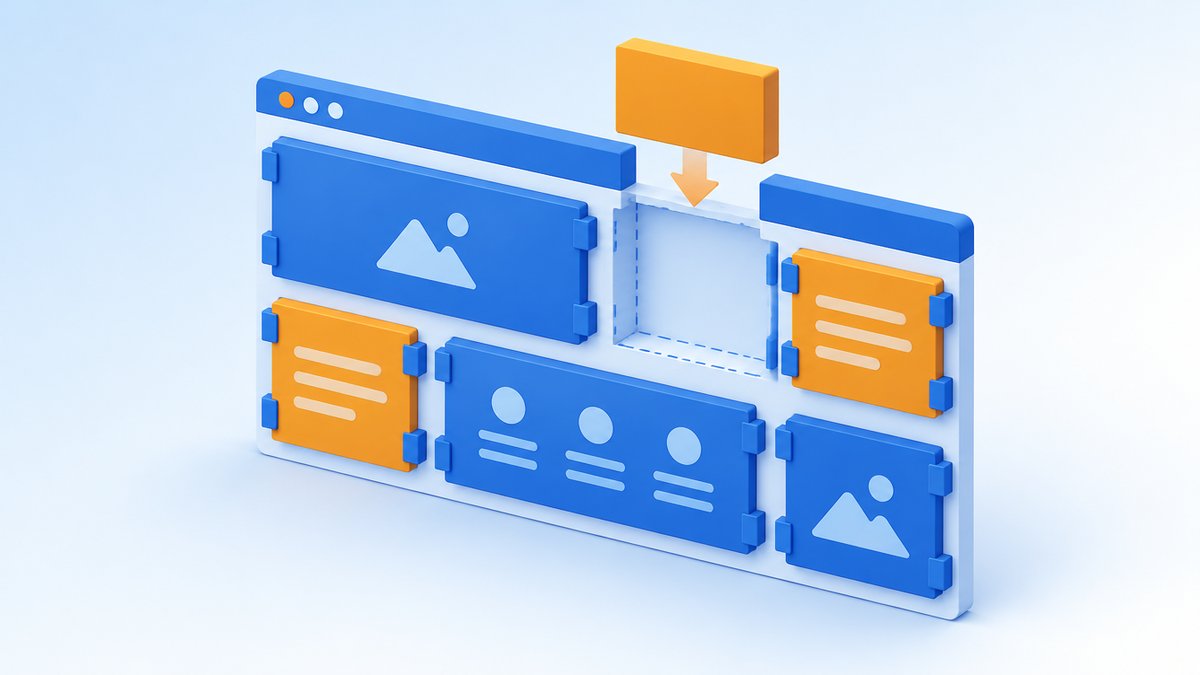
CLSの原因は、後から読み込まれる要素が場所を確保しないまま割り込んでくることです。あらかじめ場所を空けておけば、多くのずれは防げます。
画像と動画に縦横のサイズを指定する
画像や動画に幅と高さの指定がないと、読み込みが終わった瞬間に周りの文章が押し下げられます。HTMLの画像タグにwidthとheightを書いておけば、ブラウザが先に場所を確保できます。
WordPressのブロックエディタで挿入した画像には、通常このサイズが自動で付きます。古い記事を手書きのHTMLで作っていた場合や、テーマのカスタマイズで画像を出している場所は、指定が抜けていないか確認しましょう。
広告や埋め込みの場所をあらかじめ確保する
広告や地図、動画、SNSの埋め込みは、表示されるまでの間に高さが決まっていないことがよくあります。表示される大きさが分かっている場合は、CSSで最低限の高さを指定しておきます。
あとから差し込まれる要素ほど、先に「席」を用意しておくのがCLS対策の基本です。動画の埋め込みについては、表示速度との両立の方法も別の記事で詳しく解説しています。

Webフォントの切り替えによるずれを抑える
Webフォントを使っていると、最初に別のフォントで表示され、読み込み後に切り替わる瞬間に文字の幅が変わって行がずれることがあります。日本語フォントはファイルが大きいため、特に起こりやすい現象です。
見出しだけに特別なフォントを使っている場合は、そのフォントを本当に使い続ける必要があるかを見直すのも一つの方法です。標準のフォントでも、余白や文字の大きさを整えれば十分に読みやすいページは作れます。
使うフォントの種類や太さを絞る、代わりに表示するフォントと文字幅の近いものを選ぶ、といった対策でずれを小さくできます。
後から表示されるお知らせやバナーに注意する
ページの一番上に後から表示されるお知らせ帯や、Cookieの同意を求めるバナーも、CLSの原因になりやすい要素です。ページ全体を押し下げる形で出てくると、ずれが大きく計算されます。
画面の上に重ねて表示する形にするか、最初から場所を確保しておく形にすると、ずれを防げます。期間限定のキャンペーン告知を後から追加したときに、CLSが急に悪化するという例もよく見かけます。
WordPressサイトで取り組む改善の順番

ここまでの方法を、すべて一度に試す必要はありません。中小企業のWordPressサイトでは、次の順番で進めると手戻りが少なく、効果も確かめやすくなります。
①Search Consoleで「不良」のページを確認する
まずは、Search Consoleで「不良」や「改善が必要」と判定されているページのグループを確認します。トップページやサービス紹介ページなど、問い合わせにつながるページが含まれていれば最優先です。
グループごとに、LCP・INP・CLSのどの指標が原因なのかも確認しておきます。スマートフォンとパソコンの両方のタブを見て、どちらで問題が出ているかも控えておくと、後の作業がスムーズです。
原因の指標によって、手を付ける場所がまったく違うためです。
②画像とキャッシュから手を付ける
中小企業のサイトで効果が出やすいのは、画像の軽量化とキャッシュの設定です。プログラムの修正を伴わず、比較的安全に進められるのも利点です。
キャッシュのプラグインやサーバーのキャッシュ機能を使う場合は、同じ働きをするものを重ねて入れないよう注意します。重複すると、かえって表示が崩れる原因になります。

③プラグインとテーマを整理する
次に、使っていないプラグインを停止・削除し、外部のタグを棚卸しします。テーマが古い場合は、表示速度に配慮した新しいテーマへの移行も選択肢になります。
プラグインを減らすときは、一度にまとめて止めるのではなく、一つずつ止めて表示や機能を確かめるのが安全です。問い合わせフォームや予約機能に関わるものは、特に慎重に扱いましょう。
テーマの変更はデザインや機能に大きく影響するため、確認用の環境で十分に試してから本番に反映しましょう。
④直したら数週間かけて結果を見る
コアウェブバイタルの実データは、過去28日間の訪問者のデータをもとに集計されます。そのため、直した直後にSearch Consoleの判定が変わるわけではありません。
修正後は「修正を検証」を押して、数週間かけて判定の変化を確かめます。その間も、PageSpeed Insightsの診断や開発者ツールで、意図どおりに改善しているかを確認しておくと安心です。
よくある質問(FAQ)

PageSpeed Insightsの点数は何点を目指せばよいですか?
点数そのものに合格ラインがあるわけではありません。重要なのは、上半分に表示される実データでLCP・INP・CLSの3つが「良好」になっているかどうかです。
点数は改善の手がかりとして使い、100点を目指して無理な設定変更をすることは避けましょう。
スマートフォンとパソコンで結果が違うのはなぜですか?
スマートフォンは画面が小さく、通信や処理の性能も機種によってさまざまなため、パソコンより数値が悪くなりやすい傾向があります。Search ConsoleやPageSpeed Insightsでも、両者は分けて表示されます。
問い合わせの多くがスマートフォンから来ているサイトでは、スマートフォンの結果を優先して改善しましょう。
iPhoneからのアクセスもGoogleの評価に含まれますか?
Googleの評価に使われるCrUXのデータは、Chromeの利用者から集めたものです。iPhoneのSafariで閲覧した人の体験は、このデータには含まれません。
ただし、Safari 26.2以降はLCPとINPを計測できるようになったため、自社で計測の仕組みを入れれば、iPhoneの利用者の体験も確認できます。評価のためだけでなく、実際の訪問者のために把握しておく価値があります。
コアウェブバイタルを改善すれば順位は上がりますか?
順位が上がることを約束することはできません。Googleは、コアウェブバイタルをランキングシステムで使っていると説明する一方で、関連性の高い内容を優先して表示するとしています。
内容の充実と表示速度の改善を両輪で進めることが、検索での評価と問い合わせの両方につながります。
改善にはどれくらいの費用と期間がかかりますか?
原因によって大きく異なるため、一概には言えません。画像の差し替えやキャッシュの設定で済む場合は、社内の作業だけで数日のうちに対応できることもあります。
一方、テーマの作り直しや外部プログラムの組み直しが必要な場合は、制作会社への依頼が必要になり、相応の費用と期間がかかります。まずはSearch Consoleでどのページのどの指標が原因かを確かめ、見積りの前提をはっきりさせることが大切です。
自分で直すのが難しい場合はどうすればよいですか?
画像の軽量化や不要なプラグインの停止は、比較的取り組みやすい作業です。一方、プログラムの修正やテーマの変更、サーバーの設定変更は、サイトが表示されなくなるおそれもあります。
自信がない場合は、制作会社やサイトの保守を担当している会社に相談しましょう。その際は、Search Consoleで「不良」と判定されているページの一覧を見せると、話が早く進みます。
まとめ|まず実データを確かめ、効く順に直す

コアウェブバイタルは、LCP(読み込み)・INP(反応)・CLS(安定性)の3つの指標で、ページの使いやすさを測る仕組みです。目安はLCPが2.5秒以内、INPが200ミリ秒未満、CLSが0.1未満で、訪問者の75パーセンタイルで判定されます。
この1年で、SafariでもLCPとINPが測れるようになり、Lighthouse 13で改善のヒントの表示も整理されました。一方で、Googleの評価に使われるデータは引き続きChromeの利用者のものです。
コアウェブバイタルは順位を保証するものではなく、内容の充実とあわせて取り組む土台です。表示の遅さは訪問者の離脱にも直結するため、問い合わせにつながるページから優先して改善しましょう。
一度にすべてを直そうとせず、問い合わせにつながるページの、原因になっている指標から一つずつ取り組むことが、限られた時間と予算で成果を出す近道です。
まずは今日、Search Consoleの「ウェブに関する主な指標」を開き、「不良」と判定されているページがないかを確認してみてください。
表示速度とSEOのご相談はアクセス・リンクへ
株式会社アクセス・リンクは、栃木県下野市を拠点に、SEOコンサルティング、ホームページ制作、サジェスト対策、AI検索対策を手がけています。代表の三田健司は全日本SEO協会認定SEOコンサルタントとして、10年以上にわたり中小企業のWeb集客を支援してきました。
Search Consoleの数字の読み解きから、WordPressサイトの表示速度の改善、問い合わせにつながるページづくりまで、実務に沿ってご提案します。「どのページから直せばよいか分からない」という段階でも、お気軽にご相談ください。
お気軽にお問い合わせフォームからご相談ください。

記事執筆・株式会社アクセス・リンク 代表取締役
Webサイト制作歴10年以上の経験を元にSEOコンサルティングを行い、延べ1,000件以上のサポート実績を誇ります。個人事業主や中小企業向けのホームページ制作やSEOコンサルティングを得意としています。
(社)全日本SEO協会 認定SEOコンサルタント
コメント